Настройка метрик объекта мониторинга
Выполнение данных сценариев позволяет настроить отображение виджетов на панели мониторинга Метрики и задать пороговые значения метрикам.
В данный сценарий входят следующие сценарии:
- Настройка отображения виджетов на панели мониторинга «Метрики».
- Настройка пороговых значений метрик.
Настройка отображения виджетов на панели мониторинга «Метрики»
Последовательность выполнения
Для настройки отображения виджетов на панели мониторинга Метрики:
-
Перейдите во вкладку Метрики.
-
Нажмите кнопку Управление объектами мониторинга «
 » в меню вспомогательного меню.
Для оператора с ролью Пользователь отобразится перечень объектов мониторинга, заранее определенный администратором.
-
Выберите нужный объект мониторинга в таблице.
-
Нажмите в столбце Действия кнопку Управление порогами и сбором данных метрик «
». -
Перейдите на вкладку Метрики и пороги.
-
Выберите метрики из предложенного списка, нажав чекбокс напротив его названия. icon_metrics.svg
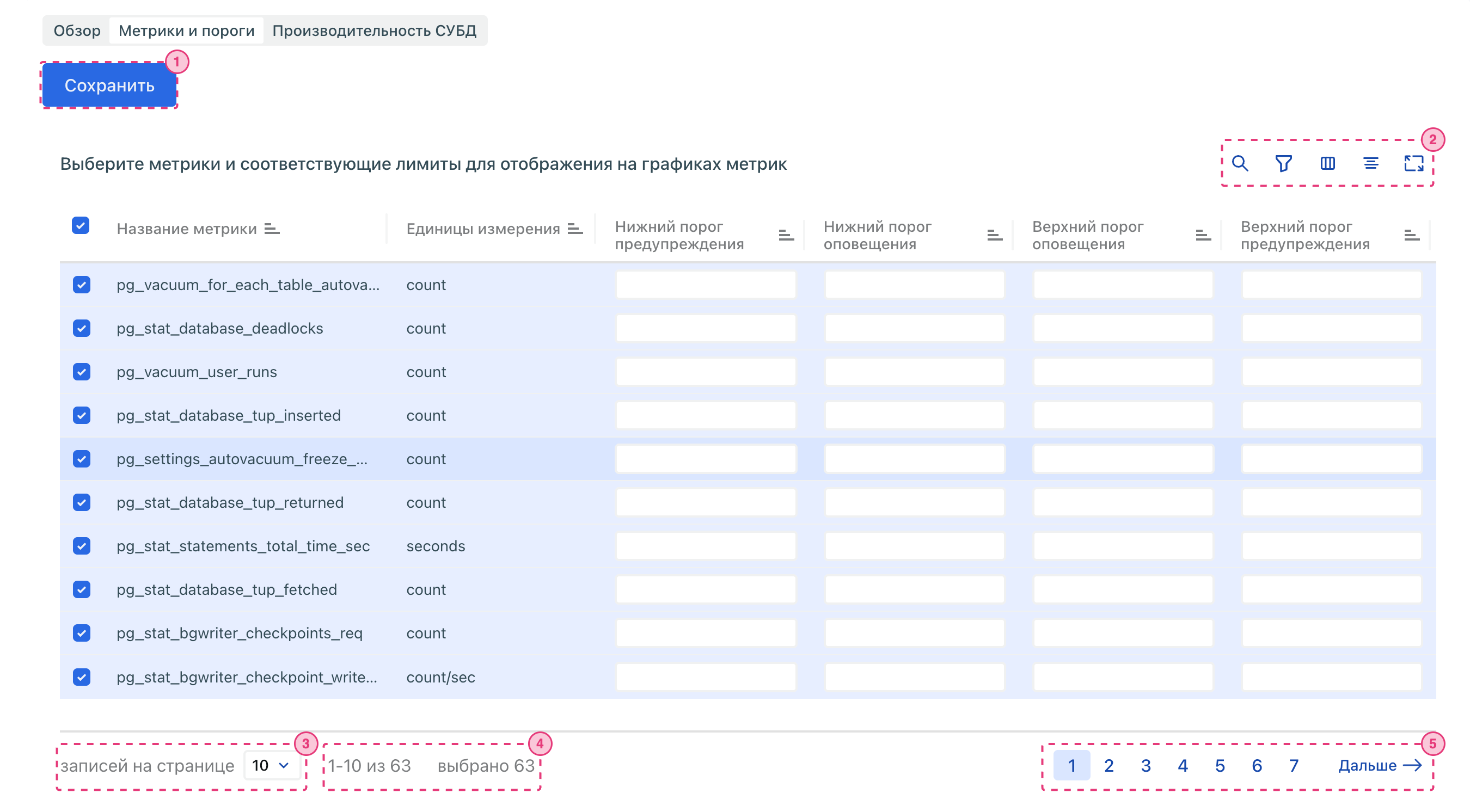
Краткое описание основных элементов:
№ элемента Название Описание 1 Кнопка Сохранить При нажатии сохраняет внесенные изменения 2 Элементы настройки таблицы Содержит кнопки настройки отображения информации в таблице:
- Поиск – открывает поле ввода параметров поиска по табличным данным;
- Колонки – выводит меню настройки отображения столбцов;
- Плотность отображения – изменяет интервал между строчками таблицы. Доступно три варианта;
- Полноэкранный режим – разворачивает таблицу на весь экран3 Поле Количество строк на странице Выбор значения количества строк из раскрывающегося списка 4 Поле Общее количество строк Информация об отображаемом и общем количестве строк 5 Кнопки переключения страниц в таблице Кнопки перехода между страницами страницу примечаниеОписание метрик и их виджетов приведено в пункте «Панель мониторинга "Метрики"» раздел «Вкладка "Метрики"».
-
Нажмите кнопку Сохранить.
Результат
Для проверки работоспособности выполните следующие действия под УЗ с ролью Пользователь:
- Откройте панель мониторинга Метрики для выбранного ранее объекта мониторинга.
- Найдите виджеты, соответствующие выбранным метрикам.
- Убедитесь, что виджеты выводят значения мониторинга.
Настройка пороговых значений метрик
Последовательность выполнения
Для настройки пороговых значений метрик:
-
Выполните шаги 1–5 сценария «Настройка отображения виджетов на панели мониторинга "Метрики"».
-
Задайте пороговые значения метрикам в соответствующих полях и установите тип неравенства: нестрогий или строгий.
Пример заполнения:
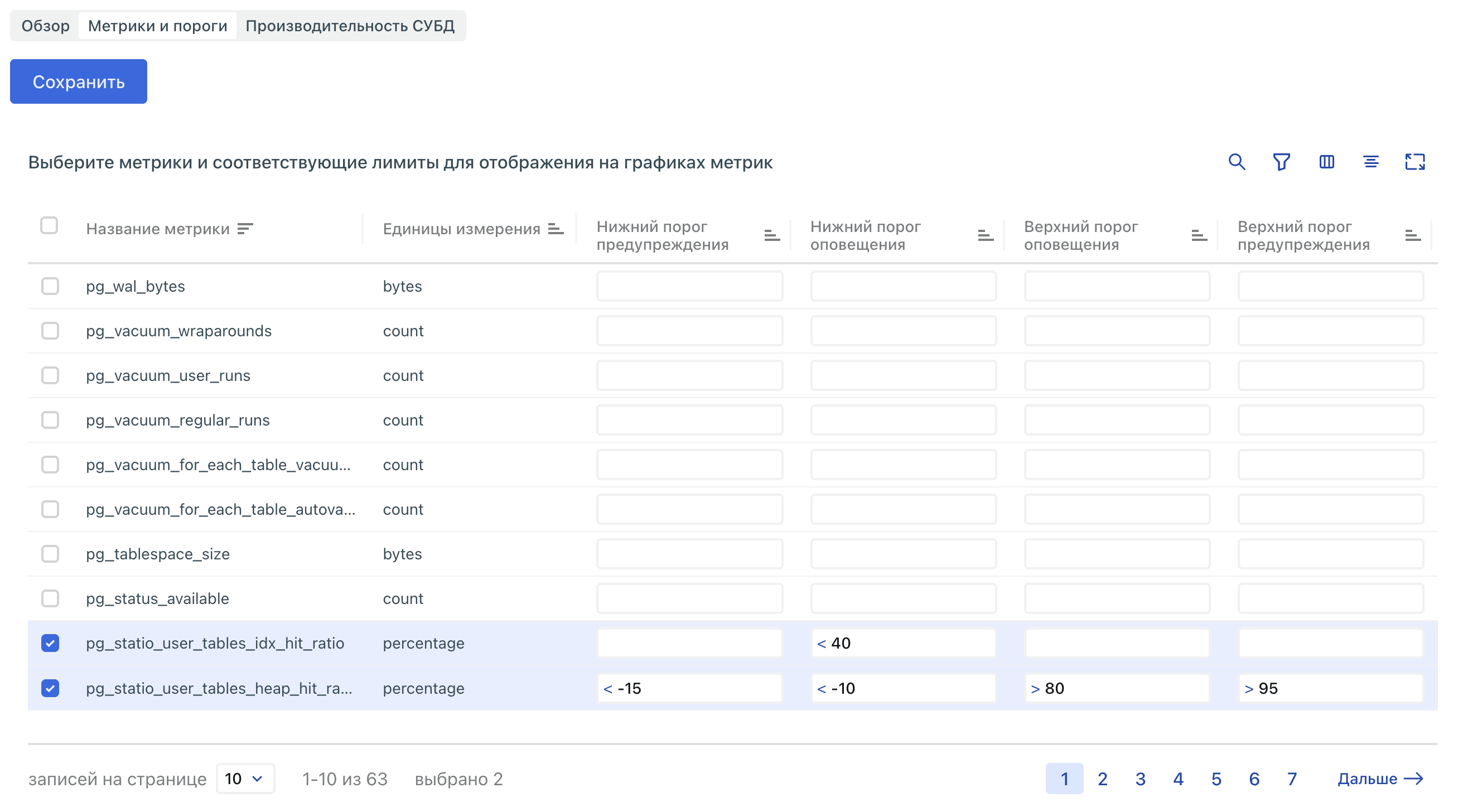
Предупреждение о пороговых значениях сравнивает значение метрики со статическим значением порога. Бывает два типа важности: предупреждение и оповещение. Оператор с ролью Администратор мониторинга самостоятельно настраивает значения порогов в соответствии с нагрузкой на наблюдаемой БД.
-
Нажмите кнопку Сохранить.
Для проверки работоспособности выполните следующие действия под УЗ с ролью Пользователь:
-
Откройте панель мониторинга Метрики для выбранного ранее объекта мониторинга.
-
Найдите виджеты, соответствующие выбранным метрикам.
-
Убедитесь, что виджеты выводят значения мониторинга и срабатывает уведомление о превышении пороговых значений метрик.
На картинке ниже представлен пример уведомления о превышении пороговых значений метрик для ранее заданного диапазона:
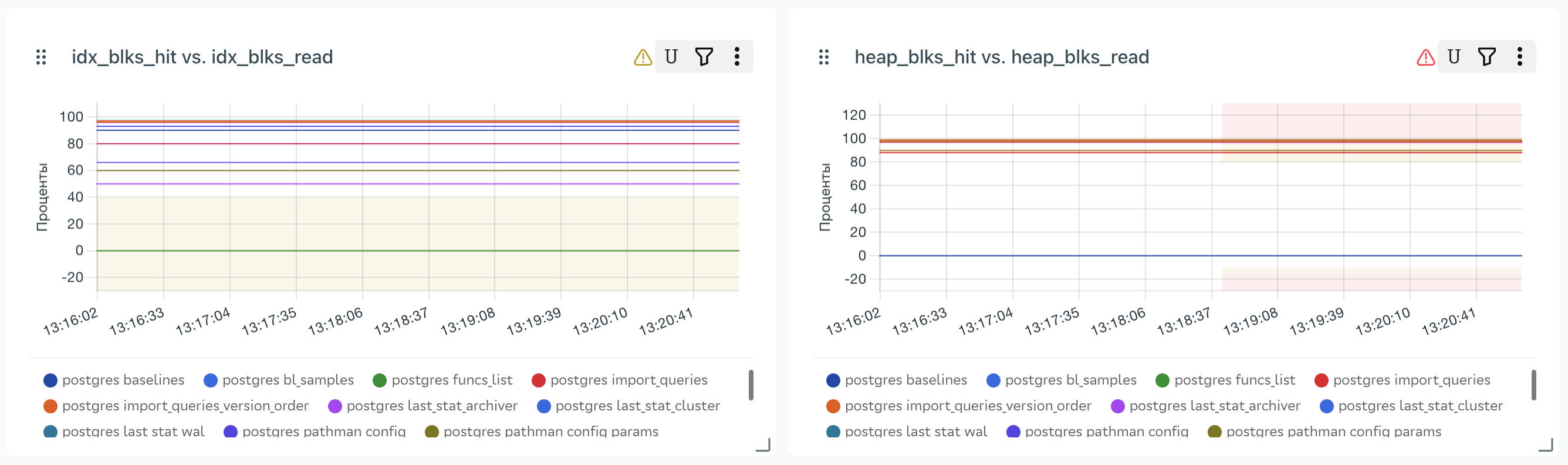
Результат
Во вспомогательном меню вкладки Метрики в области Уведомления за сутки отображается информация о превышении пороговых значений метрик.