Доступ к приложению
Работа в Kintsugi (DBCM) осуществляется с помощью веб-интерфейса.
Рекомендуемые браузеры для взаимодействия с Kintsugi (DBCM) указаны в разделе «Системные требования» документа «Описание».
Запуск приложения
Для получения доступа к функциям приложения:
-
Обратитесь к администратору за получением URL.
-
Запустите веб-браузер на своем устройстве.
-
В адресной строке браузера введите URL сервера приложения.
-
Нажмите клавишу Enter.
Откроется страница авторизации:
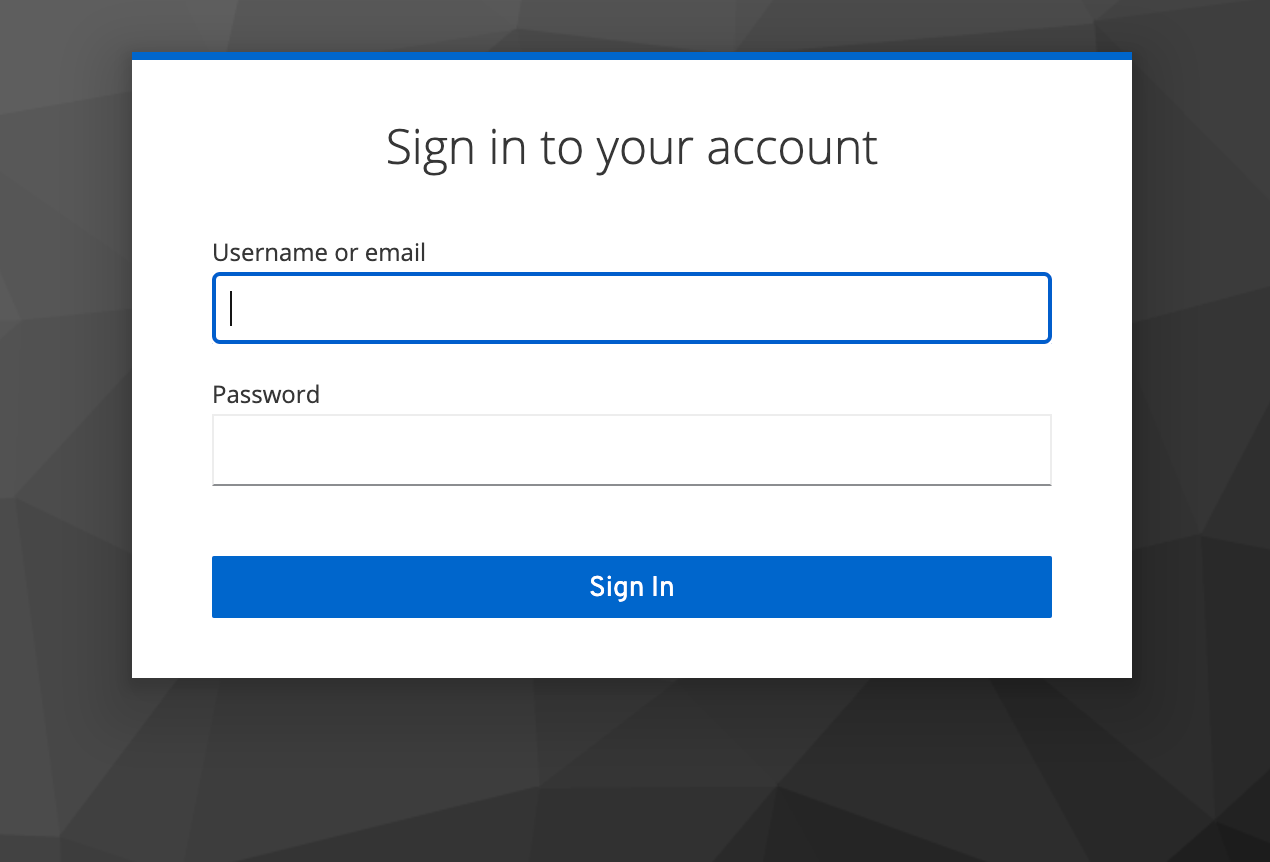
Вход и выход
Вход
Для входа в систему введите аутентификационную информацию (логин, пароль).
В случае успешной аутентификации откроется интерфейс и начнется новый сеанс работы с Kintsugi (DBCM).
Выход
Нажмите кнопку Выход « » в левом нижнем углу страницы, чтобы завершить сеанс работы.
Автоматическое завершение сеанса
В Kintsugi (DBCM) администратору системы доступна настройка автоматического завершения сеанса работы в случае бездействия пользователя в течение заданного интервала времени (по умолчанию — 15 минут).
При срабатывании автоматического завершения сеанса интерфейс приложения остается открытым. Для возобновления работы пользователю потребуется вновь пройти процедуру аутентификации.
Порядок доступа
Для доступа к Kintsugi (DBCM) получите учетную запись у администратора.
За учетной записью закреплены одна или несколько ролей пользователя.
Роли пользователей
В экранной форме отображаются доступные элементы интерфейса и функциональные возможности в зависимости от настроек ролевой модели.
В Kintsugi (DBCM) право на доступ к операциям определяется на основе ролей, при этом все роли являются совместимыми (за одной учетной записью может быть закреплено несколько ролей).
За каждой ролью закреплен определенный набор прав и его нельзя изменить.
Список ролей пользователей веб-приложения Kintsugi (DBCM) представлен в таблице:
| Наименование ролей | Описание ролей | Наименование привилегий | Описание привилегий |
|---|---|---|---|
| kintsugi-monitoring-manager (Администратор мониторинга) | Роль предназначена для администрирования процессов мониторинга и управления объектами мониторинга | Вход в систему | Доступ к функциям интерфейса, отвечающим за управления мониторингом |
| Добавление объекта мониторинга | Возможность создавать новые объекты мониторинга для отслеживания состояния БД | ||
| Изменение объекта мониторинга | Корректировка характеристик, параметров и свойств уже созданных объектов мониторинга | ||
| Удаление объекта мониторинга | Удаление старых или потерявших актуальность объектов мониторинга | ||
| Получение списка объектов мониторинга | Доступ к получению полной информации обо всех объектах мониторинга в системе | ||
| Добавление множества объектов мониторинга (через bulk-операцию) | Возможность массово добавлять несколько экземпляров мониторинга одновременно (оптимизирует процесс добавления большого количества объектов) | ||
| Настройка метрик объекта мониторинга | Позволяет настраивать типы собираемых метрик и показатели для каждого отдельного объекта мониторинга | ||
| kintsugi-user (Пользователь) | Роль предназначается для обычных пользователей системы мониторинга и управления информационными объектами. Эти пользователи имеют ограниченный доступ и полномочия, необходимые для повседневного выполнения стандартных операций | Вход в систему | Доступ к основным функциям интерфейса управления мониторингом |
| Получение списка доступных объектов мониторинга | Пользователям предоставляется доступ к списку доступных им объектов мониторинга, настроенных администратором | ||
| Просмотр метрик выбранного объекта мониторинга | Возможность просмотра текущих значений метрик и статистической информации о каждом конкретном объекте мониторинга | ||
| Создание отчета по параметрам | Возможность формировать отчеты по заданным параметрам объектов мониторинга | ||
| Получение сводной информации о состоянии объектов мониторинга | Включает просмотр агрегированных данных о текущем состоянии инфраструктуры и выявление потенциальных проблем | ||
| Настройка метрик объекта мониторинга | Позволяет настраивать типы собираемых метрик и показатели для каждого отдельного объекта мониторинга | ||
| Создание быстрого отчета | Автоматическое формирование отчетов по заранее заданным параметрам и условиям | ||
| kintsugi-query-tool-user (Пользователь SQL-редактора) | Роль предназначается для пользователей, имеющих необходимость проводить аналитические исследования, выполнение запросов и взаимодействие с базой данных через специализированный SQL-редактор | Вход в систему | Доступ к основным функциям интерфейса управления БД и редактору SQL-запросов |
| Создание конфигурации кластера | Возможность создавать новую конфигурацию кластера для подключения к удаленным серверам или локальным источникам данных | ||
| Изменение конфигурации кластера | Пользователь имеет право вносить изменения в существующую конфигурацию кластера | ||
| Удаление конфигурации кластера | Возможен полный сброс конфигурации и ее удаление | ||
| Создание конфигурации кластера по шаблону | Формирование новой конфигурации кластера на основе готового шаблона | ||
| Получение списка кластеров и шаблонов | Доступ к управлению конфигурациями и шаблонами кластеров | ||
| Открытие подключения к БД | Установление соединения с выбранной БД для проведения запросов | ||
| Выполнение SQL-запросов к БД | Отправка и выполнение любых допустимых SQL-запросов к БД | ||
| Просмотр структуры БД | Доступ к просмотру схемы таблиц и структуры БД подключенных источников | ||
| Получение сводной информации о состоянии объектов мониторинга | Включает просмотр агрегированных данных о текущем состоянии инфраструктуры и выявление потенциальных проблем | ||
| kintsugi-template-manager (Bulk) | Роль предусмотрена для загрузки большого количества шаблонов конфигураций кластеров | Вход в систему | Доступ к основным функциям интерфейса bulk-операций |
| Добавление множества шаблонов конфигураций кластеров (через bulk-операцию) | Позволяет массово добавлять конфигурации кластеров одним действием, экономя время при рутинных операциях |