Вкладка «Метрики»
Администратор заранее определяет перечень объектов мониторинга, которые будут доступны оператору с ролью Пользователь.
Сценарии, доступные операторам с ролью Администратор мониторинга:
- Добавление объекта мониторинга
- Изменение объекта мониторинга
- Удаление объекта мониторинга
- Получение списка объектов мониторинга
- Настройка метрик объекта мониторинга
Сценарии, доступные операторам с ролью Пользователь:
-
основные:
-
дополнительные:
Также в разделе приведено описание интерфейса вкладки Метрики:
Описание вкладки «Метрики»
Скриншоты экранной формы Kintsugi (DBCM), представленные в руководстве, сделаны под УЗ с полным набором ролей.
Вкладка Метрики предназначена для:
- создания объекта мониторинга;
- редактирования объекта мониторинга;
- удаления объекта мониторинга;
- просмотра общей информации об объекте мониторинга;
- получения значений метрик.
Оконная форма вкладки делится на две области:
- Вспомогательное меню;
- Рабочая область. При открытии вкладки Метрики будет пустой.
Вспомогательное меню вкладки «Метрики»
Внешний вид вспомогательного меню Метрики:
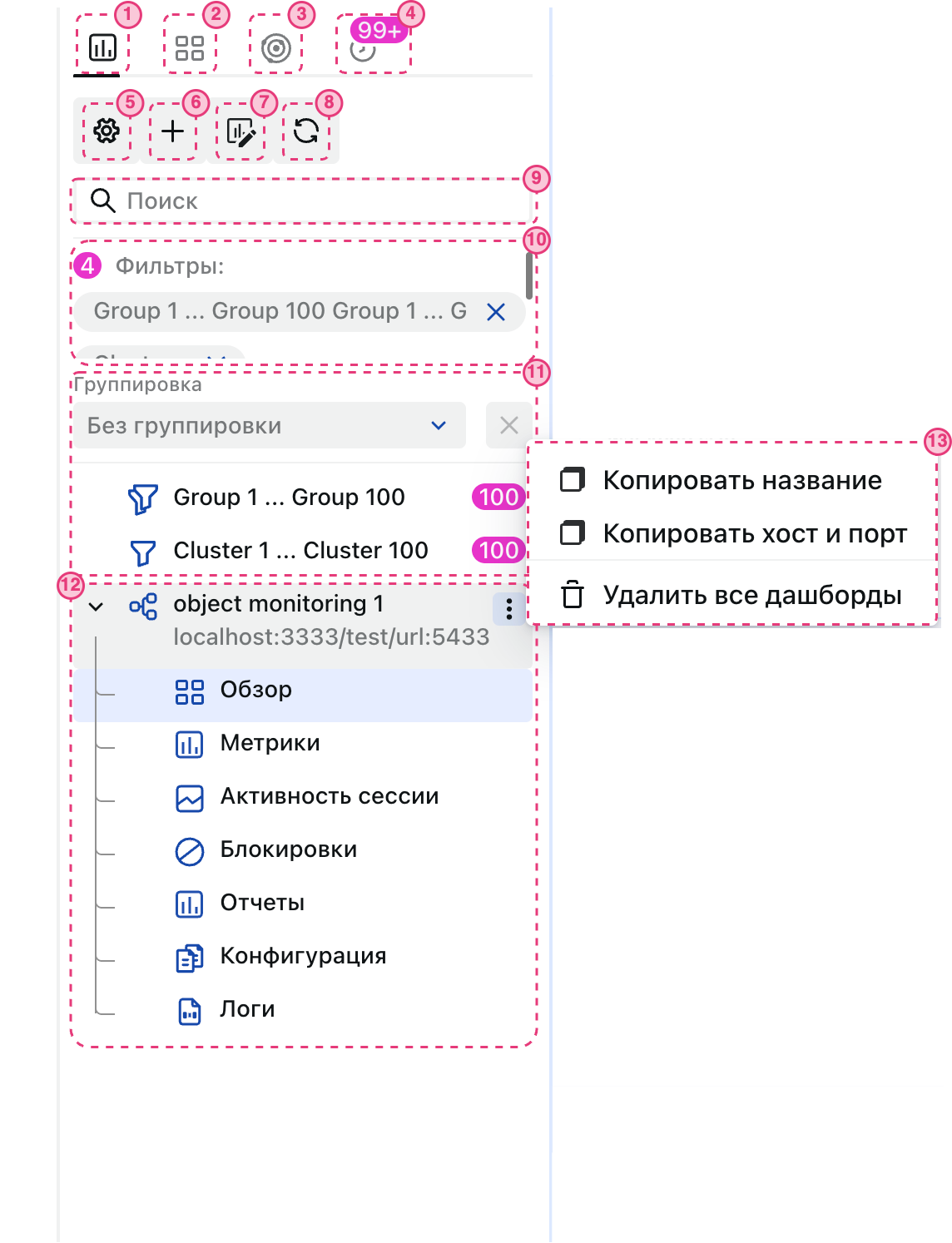
Внешние и внутренние границы вспомогательного меню можно растягивать, зажав ЛКМ.
Вспомогательное меню имеет четыре основные вкладки:
| № элемента | Название | Описание |
|---|---|---|
| 1 | Объекты мониторинга | Содержит список доступных объектов мониторинга |
| 2 | Активные объекты мониторинга | Содержит перечень подключенных объектов мониторинга, у которых активны дашборды |
| 3 | Обнаруженные СУБД | Содержит список обнаруженных СУБД на хосте |
| 4 | Уведомления за сутки | Содержит информацию о метриках, которые пересекли установленные пороговые значения. На иконке вкладки может отображаться бейдж с числом событий |
Активная вкладка выделяется цветом и подчеркиванием.
Краткое описание основных элементов вкладки Объекты мониторинга:
| № элемента | Название | Описание |
|---|---|---|
| 5 | Кнопка Открыть настройки « » » | Выводит в рабочей области меню настройки для основной вкладки Метрики. Детальное описание приведено в пункте «Настройка вкладки "Метрики"» раздела «Параметры настройки» |
| 6 | Кнопка Создать объект мониторинга « » » | Инициирует создание нового объекта мониторинга |
| 7 | Кнопка Управление объектами мониторинга « » » | Открывает в рабочей области список объектов мониторинга, где возможно редактировать или удалять конфигурации экземпляров мониторинга и редактировать их метрики |
| 8 | Кнопка Обновить список объектов « » » | Позволяет обновить выводимые данные во вспомогательном меню |
| 9 | Поле Поиск « » » | Позволяет произвести фильтрацию объектов мониторинга по заданным параметрам на вкладке Объекты мониторинга. Фильтрация применяется к объектам мониторинга и названиям групп |
| 10 | Область Примененные фильтры | Отображает примененные фильтры. Для того, чтобы отменить примененный фильтр, нажмите кнопку Х. В области отображается бейдж с числом активных фильтров |
| 11 | Область Группировка | Содержит доступные фильтры. Рядом расположена кнопка Х, которая очищает список фильтров. У каждого фильтра бейдж с числом отфильтрованных объектов |
| 12 | Список объектов мониторинга | Содержит список доступных объектов мониторинга и перечень подключаемых дашбордов и панель управления Конфигурация |
| 13 | Окно Скрытое меню | При нажатии кнопки  выводится дополнительное меню рядом с выбранным элементом: выводится дополнительное меню рядом с выбранным элементом: - для объектов мониторинга содержит кнопки Копировать название, Копировать хост и порт и Удалить все дашборды; - для дашбордов содержит кнопки Создать, Удалить все дашборды (для группы дашбордов) и Удалить (для единичного дашборда) |
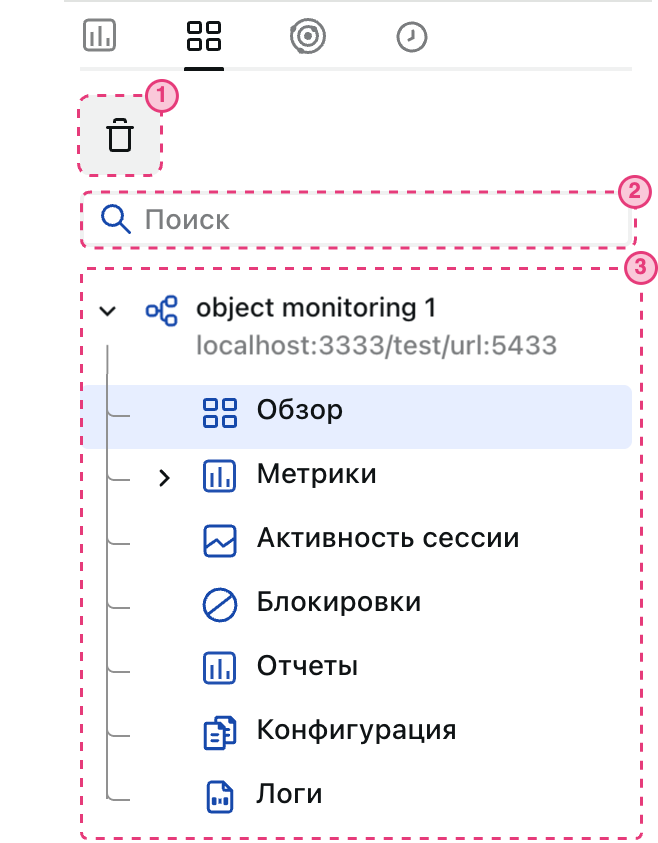
Внешний вид вкладки Активные объекты мониторинга вспомогательного меню Метрики:
| № элемента | Название | Описание |
|---|---|---|
| 1 | Кнопка Удалить все дашборды « » » | Удаляет все активные дашборды подключенных объектов мониторинга (2) |
| 2 | Поле Поиск «» | Позволяет произвести фильтрацию объектов мониторинга по заданным параметрам на вкладке Активные объекты мониторинга |
| 3 | Список подключенных объектов мониторинга | Содержит список подключенных объектов мониторинга с перечнем дашбордов |
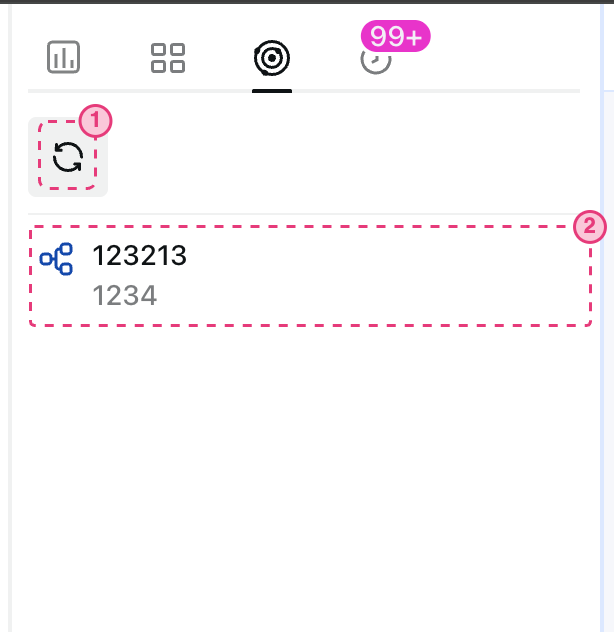
Внешний вид вкладки Обнаруженные СУБД вспомогательного меню Метрики:
| № элемента | Название | Описание |
|---|---|---|
| 1 | Обновить список «» | Позволяет обновить список обнаруженных СУБД (2) |
| 2 | Список обнаруженных СУБД | Содержит список обнаруженных СУБД на хосте |
Для отображения данных на вкладке Обнаруженные СУБД необходима конфигурация Kintsugi (DBCM) с Kintsugi agent (DBDA)
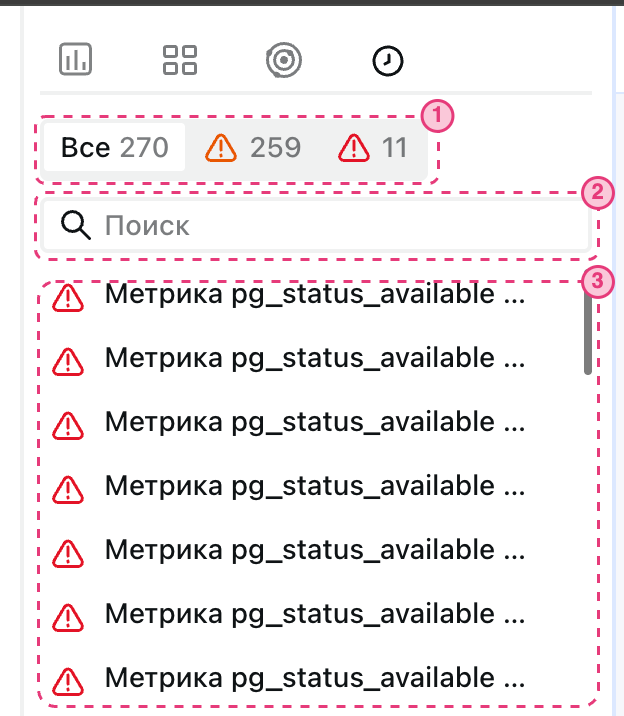
Внешний вид вкладки Уведомления за сутки вспомогательного меню Метрики:
| № элемента | Название | Описание |
|---|---|---|
| 1 | Область фильтрации уведомлений | Упорядочивает список уведомлений категориям: Все, Оповещения или Предупреждения |
| 2 | Поле Поиск «» | Позволяет произвести фильтрацию объектов мониторинга по заданным параметрам на вкладке Уведомления за сутки |
| 3 | Список уведомлений | Содержит список уведомлений |
Рабочая область вкладки «Метрики»
В зависимости от выполненной команды во вспомогательном меню выводит форму:
- Создать объект мониторинга;
- Управление объектами мониторинга;
- Настройки;
- Удаление объекта мониторинга;
- панели мониторинга;
- панель управления Конфигурация;
- свойства объектов, выбранных во вкладке Структура БД.
Панели мониторинга
В Kintsugi (DBCM) доступны следующие панели мониторинга:
Панель мониторинга «Обзор»
Панель мониторинга Обзор представляет обзорную панель об выбранном объекте мониторинга.
В панель мониторинга Обзор входят дашборды:
- Ракурс БД – отслеживает состояние БД;
- Ракурс хоста – отслеживает состояние хоста с помощью Lua-приложений Kintsugi agent (DBDA).
Ракурс БД
Интерфейс и пример отображения виджетов на дашборде Ракурс БД:
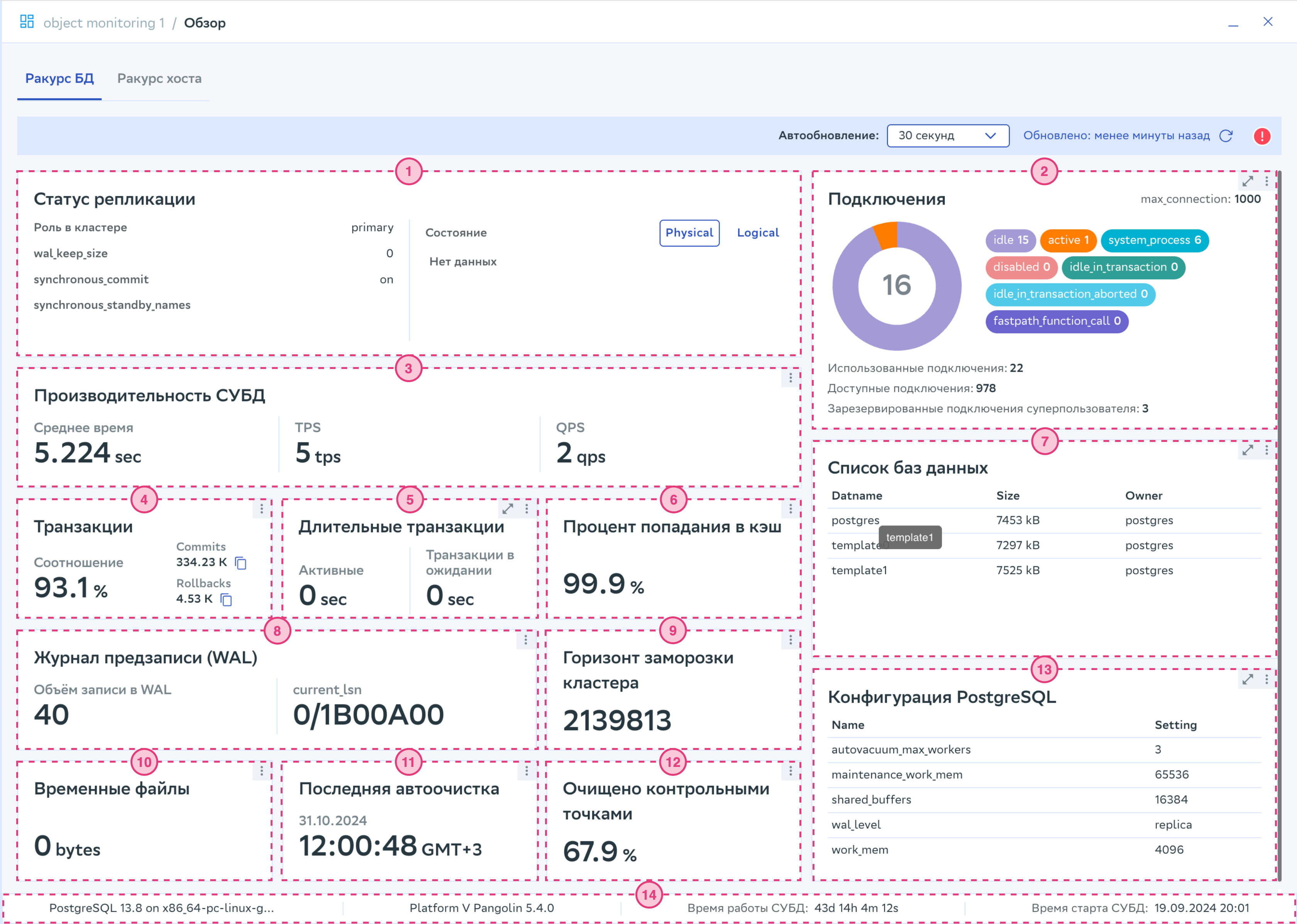
При нажатии кнопки Обновить данные «» обновляются данные обзорной панели. Рядом отображается дата и время последнего обновления.
Также есть возможность установить обновление данных по таймеру, для этого в раскрывающемся списке поля Автообновление выберите значение 30 секунд или 60 секунд.
Описание виджетов обзорной панели приведено в таблице:
| № элемента | Название виджета | Описание |
|---|---|---|
| 1 | Статус репликации | Содержит информацию о физической и/или логической репликации объекта мониторинга, являющегося частью кластера: какой объект подключен, активность и основные параметры |
| 2 | Подключения | Показывает общую статистику подключений, разделенных по типам |
| 3 | Производительность СУБД | Отображает данные о производительности СУБД |
| 4 | Транзакции | Содержит статистическую информацию о транзакциях в конкретной СУБД |
| 5 | Длительные транзакции | Содержит информацию о транзакциях со статусом active и idle in transaction в конкретной СУБД |
| 6 | Процент попадания в кеш | Оценка объема данных, берущихся из кеша shared buffers против объема прочитанного с диска |
| 7 | Список баз данных | Содержит информацию о БД в конкретной СУБД |
| 8 | Журнал предзаписи (WAL) | Объем записи данных в журнал и текущая позиция добавления в журнал предзаписи |
| 9 | Горизонт заморозки кластера | Максимальное число незамороженных транзакций |
| 10 | Временные файлы | Показывает последние значение объема данных, временно записанных на диск для выполнения запросов |
| 11 | Последняя автоочистка | Отображает данные, когда очистка запускалась демоном автоочистки |
| 12 | Очищено контрольными точками | Отображает количество буферов (в процентах), очищенных с помощью процесса контрольной точки |
| 13 | Конфигурация PostgreSQL | Параметры конфигурации конкретной СУБД |
| 14 | Версии СУБД и время работы | Отображает версии СУБД (PostgreSQL и/или Platform V Pangolin DB), время старта СУБД и время с последнего запуска БД |
При нажатии кнопки выводится меню виджета. Там содержится кнопка Инфо, которая выводит справочную информацию о виджете.
При нажатии кнопки  разворачивается окно виджета на весь экран.
Ракурс хоста
На данной вкладке доступны стандартные виджеты Lua-приложений Kintsugi agent (DBDA).
Для отображения данных на вкладке Ракурс хоста необходима конфигурация Kintsugi (DBCM) с Kintsugi agent (DBDA)
Интерфейс и пример отображения виджетов на дашборде Ракурс хоста:
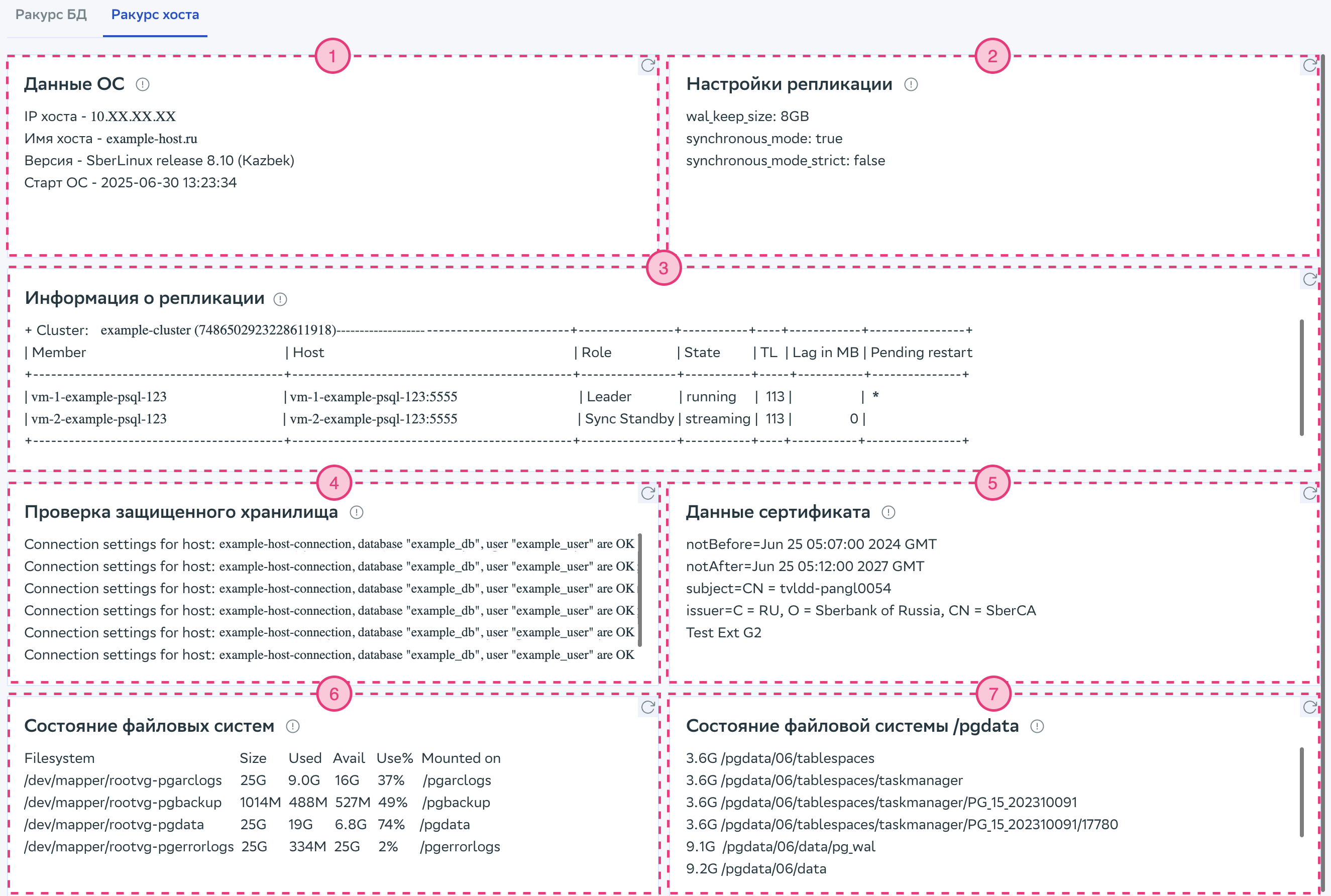
| № элемента | Название виджета | Описание |
|---|---|---|
| 1 | Данные ОС | Информация о хосте, где установлен Kintsugi agent (DBDA) |
| 2 | Настройки репликации | Значения из конфигурационного файла по репликации |
| 3 | Информация о репликации | Информация о кластере БД Pangolin manager/patroni |
| 4 | Проверка защищенного хранилища | Информация о проверке аутентификации СУБД |
| 5 | Данные сертификата | Информация о сертификатах SSL сервера СУБД |
| 6 | Состояние файловых систем | Информация о состоянии файловых систем |
| 7 | Состояние файловой системы | Информация о состоянии файловой системы |
При наведении на кнопку Обновить данные «» отображаются дата и время последнего обновления данных виджета.
При нажатии кнопки Обновить данные «» обновляются данные выбранного виджета.
Панель мониторинга «Метрики»
Панель Метрики имеет динамическую рабочую область, в которой выводятся виджеты метрик.
Описание виджетов графиков значений мониторинга приведено в таблице:
| № | Название виджета | Название метрики | Тип данных (ось Y) |
|---|---|---|---|
| 1 | Архивировано файлов | pg_stat_archiver_archived_count pg_stat_archiver_failed_count | Количество |
| 2 | Время исполнения контрольных точек | pg_stat_bgwriter_checkpoint_write_time pg_stat_bgwriter_checkpoint_sync_time | Контрольных точек / сек |
| 3 | Доступность СУБД | pg_status_available | Доступность |
| 4 | Запись на диск | pg_stat_bgwriter_buffers_checkpoint pg_stat_database_temp_bytes pg_stat_bgwriter_buffers_backend pg_stat_bgwriter_buffers_clean | Байт/сек |
| 5 | Запуск операции vacuum по таблице | pg_vacuum_for_each_table_vacuum_count pg_vacuum_for_each_table_autovacuum_count | Количество |
| 6 | Количество транзакций, оставшихся до принудительной остановки СУБД (txid wraparound) | pg_settings_autovacuum_freeze_max_age pg_autovacuum_limit | Транзакции |
| 7 | Лаг репликации | pg_stat_replication_total_lag_bytes | Байты |
| 8 | Ошибки и нежелательные события | pg_stat_database_deadlocks pg_stat_database_checksum_failures pg_stat_database_checksum_conflicts | Количество |
| 9 | Работающие процессы vacuum и autovacuum | pg_settings_autovacuum_max_workers pg_vacuum_regular_runs pg_vacuum_user_runs pg_vacuum_wraparounds | Количество |
| 10 | Размер табличных пространств | pg_tablespace_size | Байты |
| 11 | Сессии | pg_activity_count | Количество |
| 12 | Статистика контрольных точек | pg_stat_bgwriter_checkpoints_req pg_stat_bgwriter_checkpoints_timed | Количество |
| 13 | Страницы (блоки), измененные запросами | pg_dirtypages_dirty | Страниц/сек |
| 14 | Строк в секунду | pg_stat_database_tup_returned pg_stat_database_tup_fetched pg_stat_database_tup_inserted pg_stat_database_tup_updated pg_stat_database_tup_deleted | Количество |
| 15 | Топ пользователей по количеству возвращенных строк из БД | pg_stat_statements_rows | Строки |
| 16 | Топ пользователей по общему времени выполнения в БД | pg_stat_statements_total_time_sec | Сек |
| 17 | Транзакций в секунду | pg_stat_database_xact_commit pg_stat_database_xact_rollback | tps |
| 18 | blks_hit vs. blks_read | pg_stat_database_hit_ratio | % |
| 19 | heap_blks_hit vs. heap_blks_read | pg_statio_user_tables_heap_hit_ratio | % |
| 20 | idx_blks_hit vs. idx_blks_read | pg_statio_user_tables_idx_hit_ratio | % |
| 21 | WAL запись в секунду | pg_wal_bytes | Байт/сек |
| 22 | Использование памяти | host_memory_bytes host_memory_used_bytes host_memory_free_bytes | Байты |
| 23 | Использование памяти программами | host_memory_used_percentage | % |
| 24 | Использование CPU в системе | host_cpu_usage_percentage | % |
| 25 | Использование файловой системы | host_filesystem_bytes host_filesystem_free_bytes host_filesystem_used_bytes | Байты |
| 26 | Использование файловой системы (в процентах) | host_filesystem_usage_percentage | % |
| 27 | Количество операций ввода-вывода на диске в секунду | host_filesystem_read_operations_sec host_filesystem_write_operations_sec | Операций/сек |
| 28 | Мощность потока ввода-вывода | host_filesystem_read_sec_bytes host_filesystem_write_sec_bytes | Байт/сек |
| 29 | Время в ожидании завершения операций ввода-вывода | host_filesystem_read_await_seconds host_filesystem_write_await_seconds | Сек |
| 30 | Средний размер очереди ввода-вывода | host_filesystem_avgqu_sz_bytes | Байты |
| 31 | Статистика использования сети | host_network_received_bytes host_network_sent_bytes host_network_average_received_package host_network_average_sent_package | Байты |
| 32 | Скорость передачи данных по сети | host_network_received_sec_bytes host_network_sent_sec_bytes | Байт/сек |
| 33 | Статистика по сетевым пакетам | host_network_received_package host_network_sent_package | Количество |
Описание SQL-запросов сбора метрик и PromQL-запросов получения значений из timeseries-хранилища приведено в документе «Руководство администратора» раздел SQL-запросы получения метрик для панели мониторинга «Метрики».
Для работы некоторых виджетов метрик хоста необходима конфигурация Kintsugi (DBCM) с Kintsugi agent (DBDA)
В Kintsugi (DBCM) поддерживаются пользовательские метрики, которые могут быть добавлены администратором. Порядок добавления пользовательских метрик описан в документе «Руководство администратора» раздел Добавление пользовательских метрик для панели мониторинга «Метрики».
Настройка отображения виджетов на панели мониторинга Метрики производится согласно сценарию «Настройка метрик объекта мониторинга».
Интерфейс панели мониторинга Метрики и пример отображения виджетов:
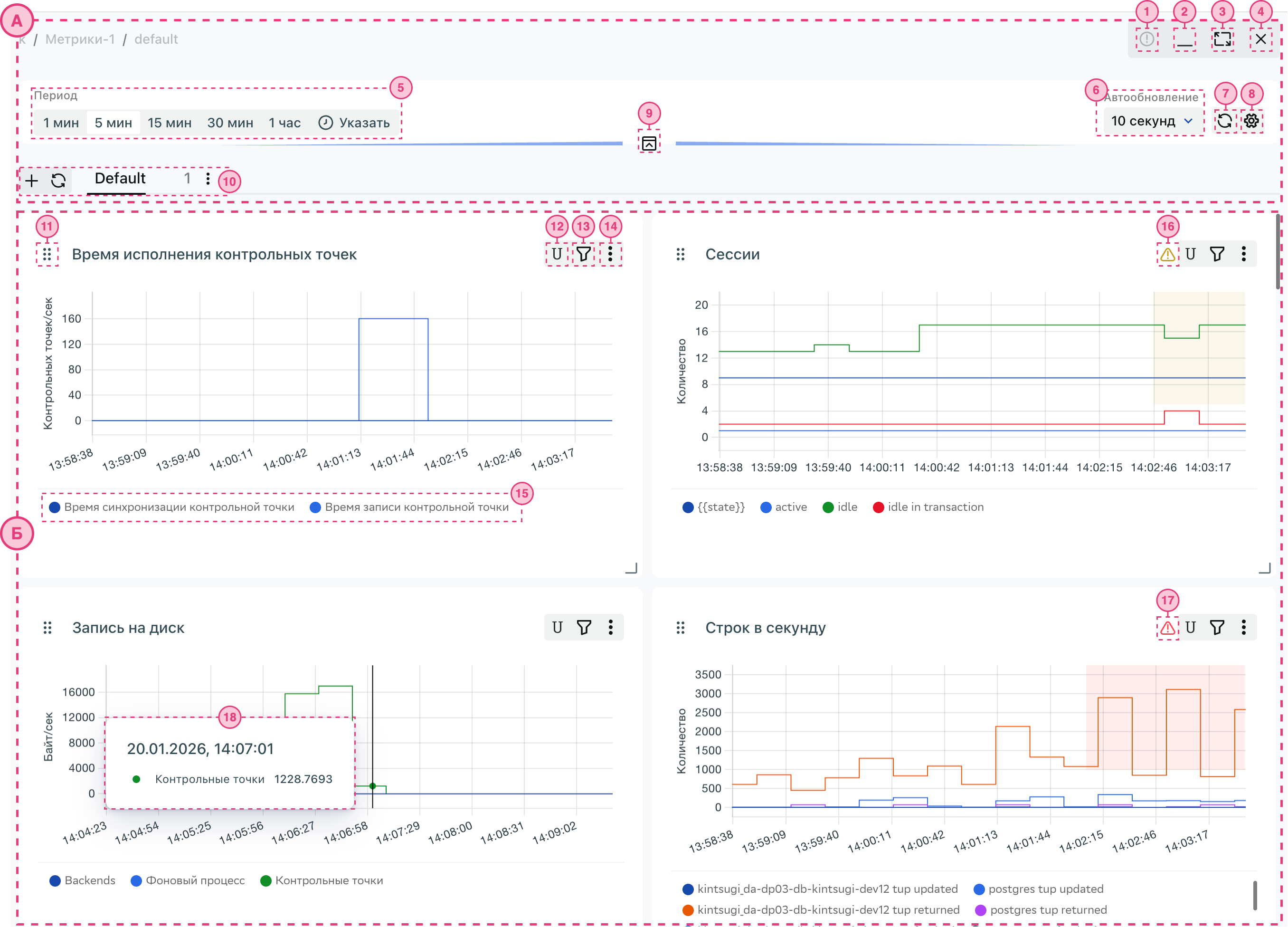
В виджетах возможно интерактивно менять период отображения, для этого зажмите ЛКМ на графике и выделите интересующий диапазон.
Рабочая область панели мониторинга Метрики делится на две основные части:
- основные управляющие элементы (А);
- область размещения виджетов графиков значений мониторинга (Б).
К основным управляющим элементам (А) относятся:
| № элемента | Название | Описание |
|---|---|---|
| 1 | Иконка Ошибка | Выводится в рабочей области только при некорректном заполнении данных объекта мониторинга или в поле Период |
| 2 | Кнопка Свернуть | Сворачивает активный дашборд, отправляя его во вспомогательное меню |
| 3 | Кнопка Открыть/закрыть полный экран | Изменяет режим отображения рабочей области дашборда |
| 4 | Кнопка Удаление дашборда | Вызывает окно удаления активного дашборда |
| 5 | Область Период | Позволяет установить произвольный диапазон для отображения данных (параметр Указать) или выбрать из предложенных вариантов. По умолчанию период равен 5 минутам |
| 6 | Поле Автообновление | Предоставляет возможность выбора времени автоматического обновления области размещения виджетов графиков значений мониторинга (Б) |
| 7 | Кнопка Перезагрузка | Позволяет обновить выводимые данные на странице |
| 8 | Кнопка Настройки | Содержит настройки отображения графиков: - Показывать все значения на графике - Показывать пороги метрик – выводится в области виджета, у которого заданы пороги предупреждения и/или оповещения - Интерполяция Для применения настройки нажмите на соответствующий переключатель и затем на кнопку Применить |
| 9 | Кнопка Скрыть/показать панель управления дашбордами | Скрывает/показывает панель управления дашбордами (7) |
| 10 | Область Панель управления виджетами | Содержит: - кнопку создания нового дашборда и виджетов « » - кнопку обновления списка виджетов « » - список доступных дашбордов Метрики. По умолчанию доступен дашборд Defаult |
В области размещения виджетов графиков значений мониторинга (Б) пользователю доступны элементы интерфейса:
| № элемента | Название виджета | Описание |
|---|---|---|
| 11 | Кнопка Перемещения виджета | Для перемещения виджета в рабочей области нажмите ЛКМ и удерживайте на иконке кнопки |
| 12 | Кнопка Единицы измерения | Выводит список доступных единиц измерения по оси Y для выбранного виджета |
| 13 | Кнопка Фильтр | Содержит меню настройки фильтрации по базам данных |
| 14 | Кнопка Меню виджета | Содержит команду открытия окна виджета на весь экран |
| 15 | Легенда | Отображает соответствие цвета графика определенному параметру. При наведении курсора на параметр подсвечивает соответствующий график в окне отображения данных |
| 16 | Иконка Пересечение порога предупреждения | Выводится в области виджета, у которого задан нижний или верхний порог предупреждения. При наведении на иконку выводится информационное окно с перечнем метрик, которые пересекли пороговые значения |
| 17 | Иконка Превышение порога оповещения | Выводится в области виджета, у которого задан нижний или верхний порог оповещения. При наведении на иконку выводится информационное окно с перечнем метрик, которые пересекли пороговые значения |
| 18 | Информационное окно запроса | В каждой точке графика при наведении курсора выводится информационное окно с датой, временем и текстовым сообщением события |
Панель мониторинга «Активность сессии»
Интерфейс панели мониторинга Активность сессии:
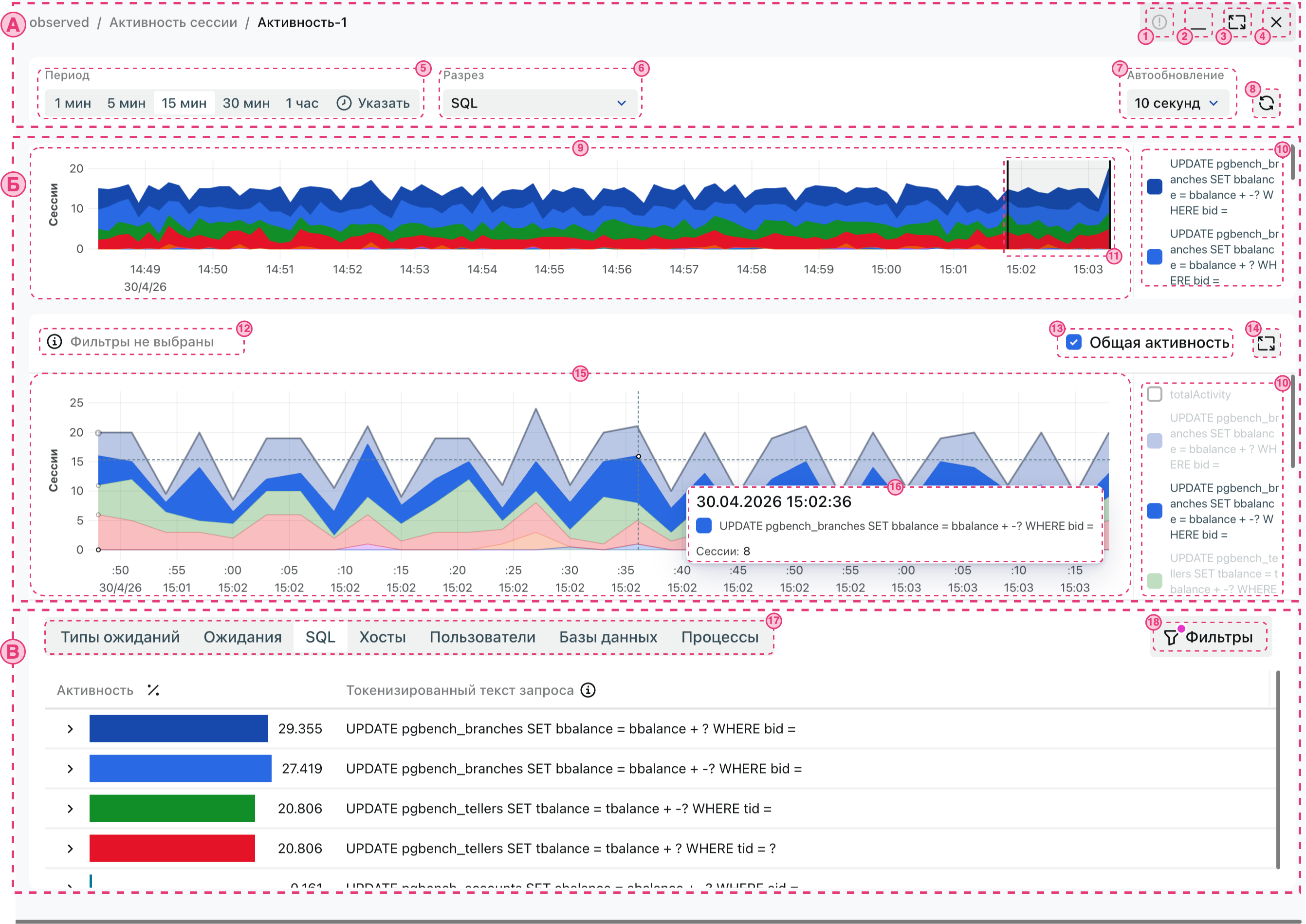
Рабочая область панели мониторинга Активность сессии делится на три основные части:
- Основные управляющие элементы (А);
- Графики значений мониторинга (Б);
- Табличные данные (В).
К Основным управляющим элементам (А) относятся:
| № элемента | Название | Описание |
|---|---|---|
| 1 | Иконка Ошибка | Выводится в рабочей области только при некорректном заполнении данных объекта мониторинга или в поле Период |
| 2 | Кнопка Свернуть | Сворачивает активный дашборд, оправляя его во вспомогательное меню |
| 3 | Кнопка Открыть/закрыть полный экран | Изменяет режим отображения рабочей области дашборда |
| 4 | Кнопка Удаление дашборда | Вызывает окно удаления активного дашборда |
| 5 | Область Период | Позволяет установить произвольный диапазон для отображения данных (параметр Указать) или выбрать из предложенных вариантов. По умолчанию период равен 5 минутам |
| 6 | Поле Разрез | Определяет, в каком разрезе смотреть на график: Типы ожиданий (установлен по умолчанию), Ожидания, SQL, Хосты, Пользователи, Базы данных и Процессы. Типы ожиданий имеют следующий приоритет: 1. Timeout 2. IPC 3. Client 4. Extension 5. Activity 6. BufferPin 7. LWLock 8. Lock 9. IO 10. CPU 11. Other (самый низкий) |
| 7 | Поле Автообновление | Предоставляет возможность выбора времени автоматического обновления области размещения виджетов графиков значений мониторинга (Б) |
| 8 | Кнопка Перезагрузка | Позволяет обновить выводимые данные на странице |
При нажатии в области Период кнопки Указать откроется окно детальной настройки временного диапазона выборки данных. Внешний вид представлен ниже:
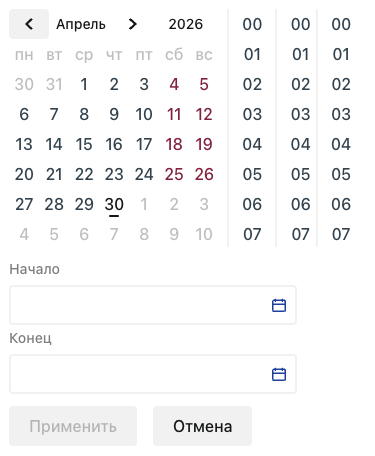
Окно оформлено в виде календаря и позволяет выбрать день, месяц и год.
В рабочей области окна Период доступно задание произвольного временного диапазона. Данные в полях Начало и Конец вводятся на английском с точностью до минуты.
В области Графики значений мониторинга (Б) содержатся:
| № элемента | Название | Описание |
|---|---|---|
| 9 | Обзорный график | Обзорный график истории активных сессий наблюдаемой СУБД. Построение происходит согласно заданным настройкам в полях Период и Разрез |
| 10 | Легенда | Отображает соответствие цвета графика определенному параметру. При наведении курсора на параметр подсвечивает соответствующий график в окне отображения данных. Если выбран разрез SQL в поле Разрез, то запросы будут токенизированы |
| 11 | Скользящее окно | Инструмент графического выбора интервала для построения детализированного графика и расчета таблицы «Топ активностей БД». Для перетаскивания скользящего окна зажмите ЛКМ в области окна и переместите в нужную часть графика. Для изменения временного диапазона потяните за границу скользящего окна, зажав ЛКМ |
| 12 | Область Примененные фильтры | При нажатии ЛКМ на параметр в области Легенда детального графика (15) активируется фильтр на графике, с помощью которого можно подробно изучить информацию. Примененный фильтр распространяется и на данные таблицы «Топ активностей БД». Для детального изучения информации, содержащейся в активном фильтре, нажмите ЛКМ в области отображения на его иконку |
| 13 | Чекбокс Общая активность | При активации переключателя выводит в области Легенда (10) и на детальном графике (15) общую активность для выбранного разреза в поле Разрез (6) |
| 14 | Кнопка Развернуть график | Меняет отображение детального графика (15) в рабочей области |
| 15 | Детальный график | Детальный график истории активных сессий наблюдаемой СУБД, где данные выводятся согласно выбранному диапазону Скользящим окном (11) на Обзорном графике (6) |
| 16 | Информационное окно запроса | В каждой точке Детального графика (15) при наведении курсора выводится информационное окно с датой, временем и текстовым сообщением события |
Цветовая палитра общего и детального графиков может меняться в зависимости от выбранного типа в поле Разрез (6).
В области Табличные данные (В) содержатся:
| № элемента | Название | Описание |
|---|---|---|
| 17 | Таблица «Топ активностей БД» | Отображает рейтинг SQL-запросов по нагрузке БД для выбранного времени выборки в поле Период и активной вкладки таблицы |
| 18 | Кнопка Фильтры | Выводит окно фильтрации по ключевым параметрам в таблице «Топ активностей БД». Фильтр применяется к открытой вкладке таблицы «Топ активностей БД» и остается активным даже при переключении между вкладками |
В таблице «Топ активностей БД» выводится информация:
| Название столбца | Описание |
|---|---|
| Активность | Содержит графики соотношения нагрузки параметра к общему значению активности и их числовые величины. В заголовке доступен переключатель между значениями СКАС и % от общей активности |
| Типы ожиданий Ожидания SQL Хосты Пользователи Базы данных Процессы | Содержит информацию, соответствующую активной вкладке таблицы |
Панель мониторинга «Блокировки»
Интерфейс панели мониторинга Блокировки:
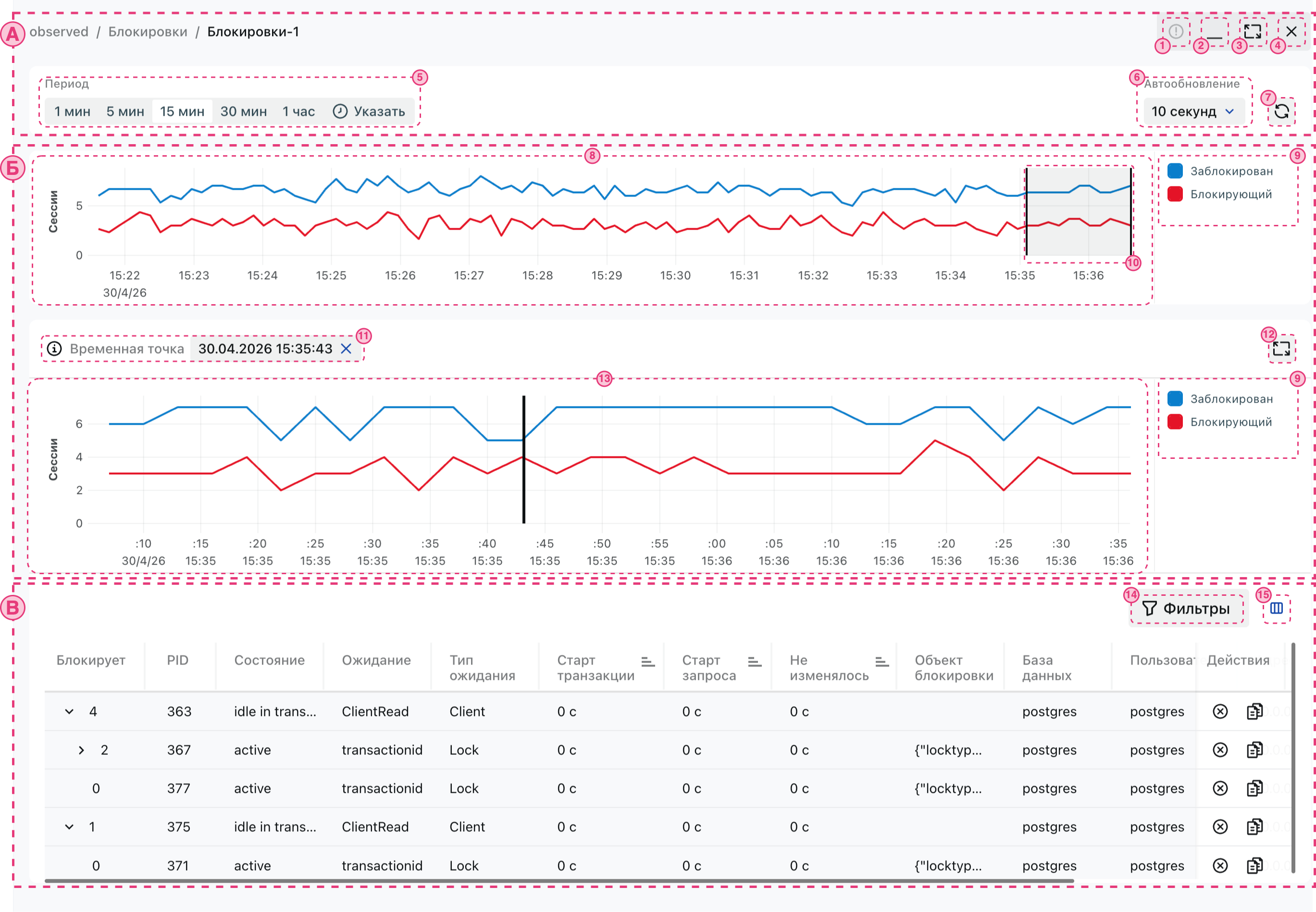
Рабочая область панели мониторинга «Блокировки» делится на три основные части:
- Основные управляющие элементы (А);
- Область отображения графиков (Б);
- Таблица блокировок (В).
К Основным управляющим элементам (А) относятся:
| № элемента | Название | Описание |
|---|---|---|
| 1 | Иконка Ошибка | Выводится в рабочей области только при некорректном заполнении данных объекта мониторинга или в поле Период |
| 2 | Кнопка Свернуть | Сворачивает активный дашборд, оправляя его во вспомогательное меню |
| 3 | Кнопка Открыть/закрыть полный экран | Изменяет режим отображения рабочей области дашборда |
| 4 | Кнопка Удаление дашборда | Вызывает окно удаления активного дашборда |
| 5 | Область Период | Позволяет установить произвольный диапазон для отображения данных (параметр Указать) или выбрать из предложенных вариантов. По умолчанию период равен 5 минутам |
| 6 | Поле Автообновление | Предоставляет возможность выбора времени автоматического обновления области размещения виджетов графиков значений мониторинга (Б) |
| 7 | Кнопка Перезагрузка | Позволяет обновить выводимые данные на странице |
При нажатии в области Период кнопки Указать откроется окно детальной настройки временного диапазона выборки данных. Внешний вид представлен ниже:
Окно оформлено в виде календаря и позволяет выбрать день, месяц и год.
В рабочей области окна Период доступно задание произвольного временного диапазона. Данные в полях Начало и Конец вводятся на английском с точностью до минуты.
В Области отображения графиков (Б) содержатся:
| № элемента | Название | Описание |
|---|---|---|
| 8 | Обзорный график | Обзорный график блокировок выбранной СУБД. Построение происходит согласно заданным настройкам в поле Период (5) |
| 9 | Легенда | Отображает соответствие цвета графика определенному параметру. При наведении курсора на параметр подсвечивает соответствующий график в окне отображения данных |
| 10 | Скользящее окно | Инструмент графического выбора интервала для построения детализированного графика и расчета таблицы блокировок (11). Для перетаскивания скользящего окна зажмите ЛКМ в области окна и переместите в нужную часть графика. Для изменения временного диапазона потяните за границу скользящего окна, зажав ЛКМ |
| 11 | Временная точка | Область фильтра, которая принимает значения, заданные на детальном графике (13) |
| 12 | Кнопка Развернуть график | Меняет отображение детального графика (13) в рабочей области |
| 13 | Детальный график | Детальный график блокировок выбранной СУБД, где данные выводятся согласно выбранному диапазону скользящим окном (10) на обзорном графике (8) |
Таблица «Блокировки» – Отображает рейтинг SQL-запросов по нагрузке БД для выбранного времени выборки в поле Период и активной вкладки таблицы.
В области Таблица блокировок (В) содержатся:
| № элемента | Название | Описание |
|---|---|---|
| 14 | Кнопка Фильтры | Выводит окно фильтрации по ключевым параметрам в таблице «Блокировки» |
| 15 | Кнопка Развернуть таблицу | При нажатии раскрывает таблицу блокировок на весь экран |
Дополнительные возможности, реализованные в области Таблица блокировок (В):
-
Копирование запроса терминации. Нажмите кнопку «
 » в начале строки, чтобы открыть окно: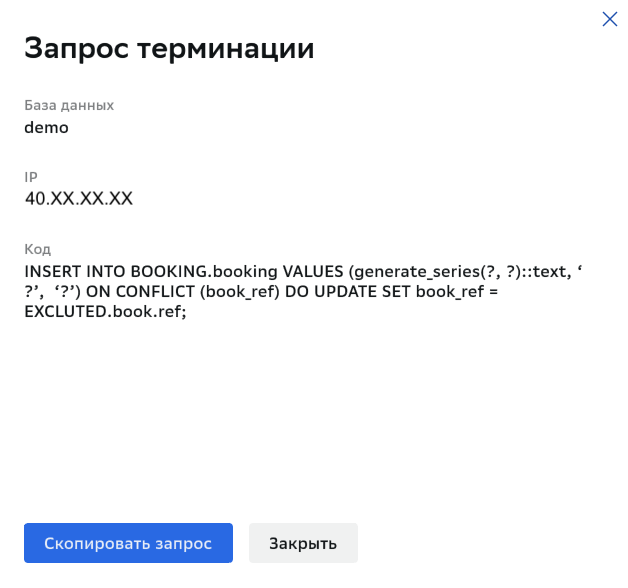
-
Отображение запроса. Нажмите кнопку «
 » в конце строки, чтобы открыть окно: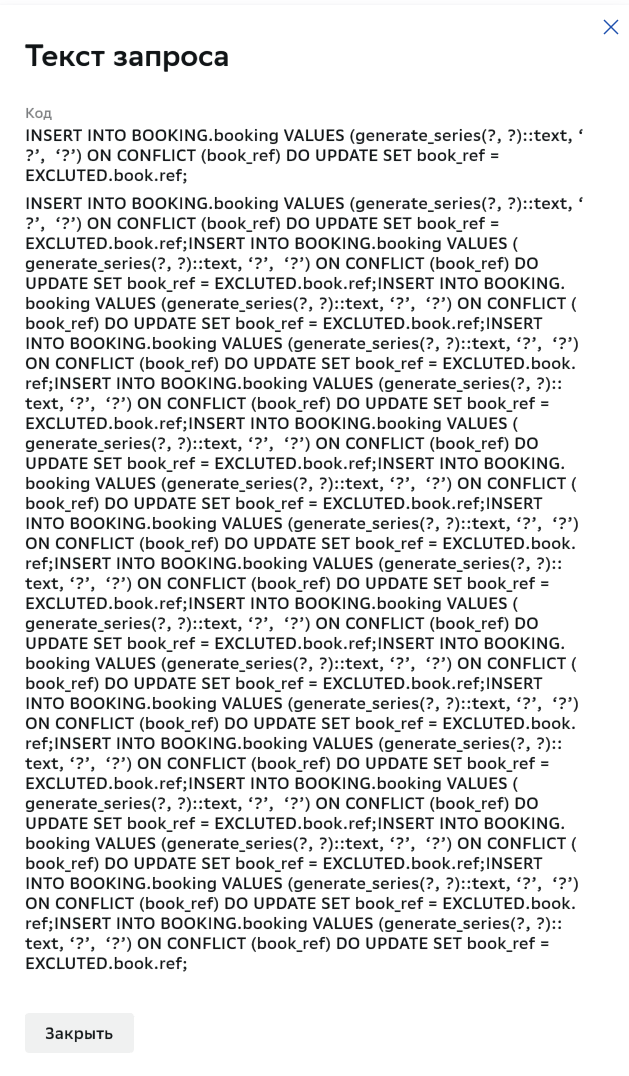
Панель мониторинга «Отчеты»
Функция доступна только для СУБД Platform V Pangolin DB (PSQ) с pg_profile.
Суть pg_profile заключается в обработке накапливаемых статистических выборок, на основе которых строятся отчеты. Детальное описание приведено в документации Postgres Pro и Platform V Pangolin DB (документ «Описание расширений Platform V Pangolin DB» раздел «pg_profile. Сбор и анализ статистики производительности»).
В рабочей области дашборда Отчеты для каждого вида отчета доступны следующие основные элементы управления:
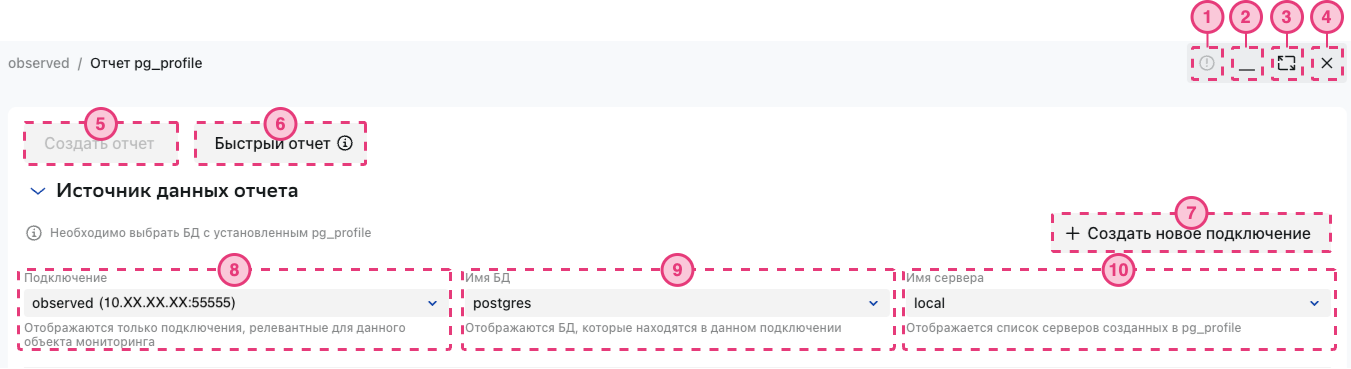
Краткое описание элементов управления дашбордом Отчеты:
| № элемента | Название | Описание |
|---|---|---|
| 1 | Иконка Ошибка | Выводится в рабочей области только при некорректном заполнении данных объекта мониторинга или в поле Период |
| 2 | Кнопка Свернуть | Сворачивает активный дашборд, отправляя его во вспомогательное меню |
| 3 | Кнопка Открыть/закрыть полный экран | Изменяет режим отображения рабочей области дашборда |
| 4 | Кнопка Удаление дашборда | Вызывает окно удаления активного дашборда |
| 5 | Кнопка Создать отчет | Формирует отчет по заданным параметрами |
| 6 | Кнопка Быстрый отчет | Формирует отчет по последним двум выборкам и выводит его в новой вкладке браузера. После генерации отчета в правом нижнем углу отобразится информационное сообщение: - Ошибка при формировании отчета – данные отчета не отобразятся - Отчет успешно сформирован |
| 7 | Кнопка + Создать новое подключение * | Открывает окно создания объекта управляемого кластера |
| 8 | Поле Подключение | Раскрывает список созданных кластеров в формате: <Name DBMS> <host>:<port> (cluster - <Название кластера>) |
| 9 | Поле Имя БД | Раскрывает список БД, доступных для выбранного объекта в поле Подключение (8) |
| 10 | Поле Имя сервера | Раскрывает список серверов pg_profile. Поле появляется только после выбора объекта мониторинга с БД у которой есть сервер pg_profile, иначе появится ошибка Error: no pg_profile extension in the database |
* Кнопка активна для оператора с ролью ПОЛЬЗОВАТЕЛЬ SQL-РЕДАКТОРА.
Создание отчета вида «Выборки»
Отчет вида Выборки установлен по умолчанию.
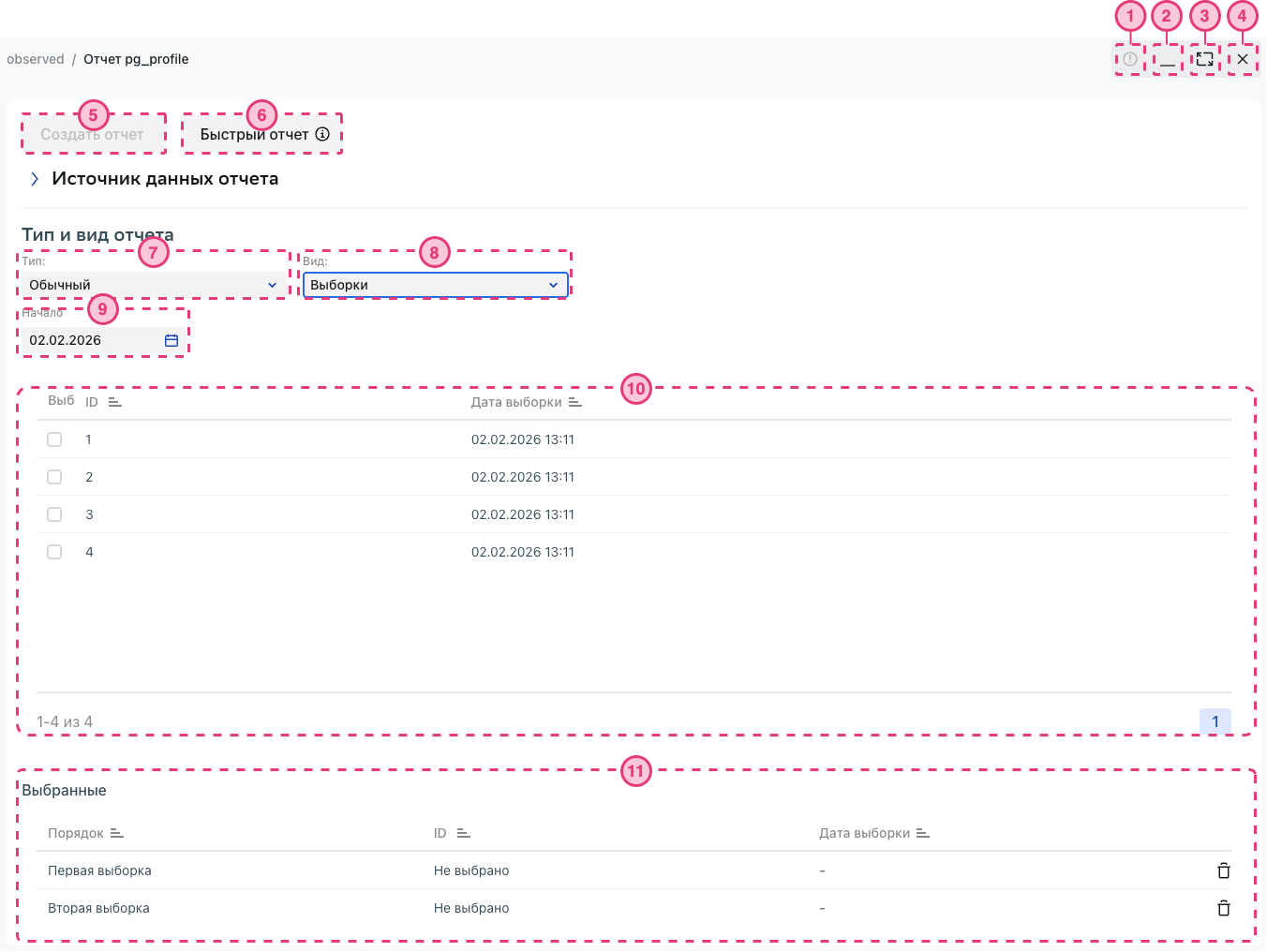
Краткое описание основных элементов:
| № элемента | Название | Описание |
|---|---|---|
| 7 | Поле Тип | Задает тип отчета: Обычный Дифференциальный |
| 8 | Поле Вид | Устанавливает вид отчета: Выборки Промежуток времени Базовые линии |
| 9 | Поле Начало | Позволяет задать дату отображения данных |
| 10 | Таблица выборки данных | Позволяет задать необходимые выборки для формирования отчета |
| 11 | Таблица установленных выборок | Позволяет детально настроить выборку данных для формирования отчета. Для удаления данных из таблицы нажмите кнопку  в нужной строке в нужной строке |
Элементы интерфейса 1–6 описаны в таблице элементов управления дашбордом Отчеты.
Для дифференциального отчета (в поле Тип выбран соответствующий параметр) элементы интерфейса дублируются без изменения функциональности.
Создание отчета вида «Промежуток времени»
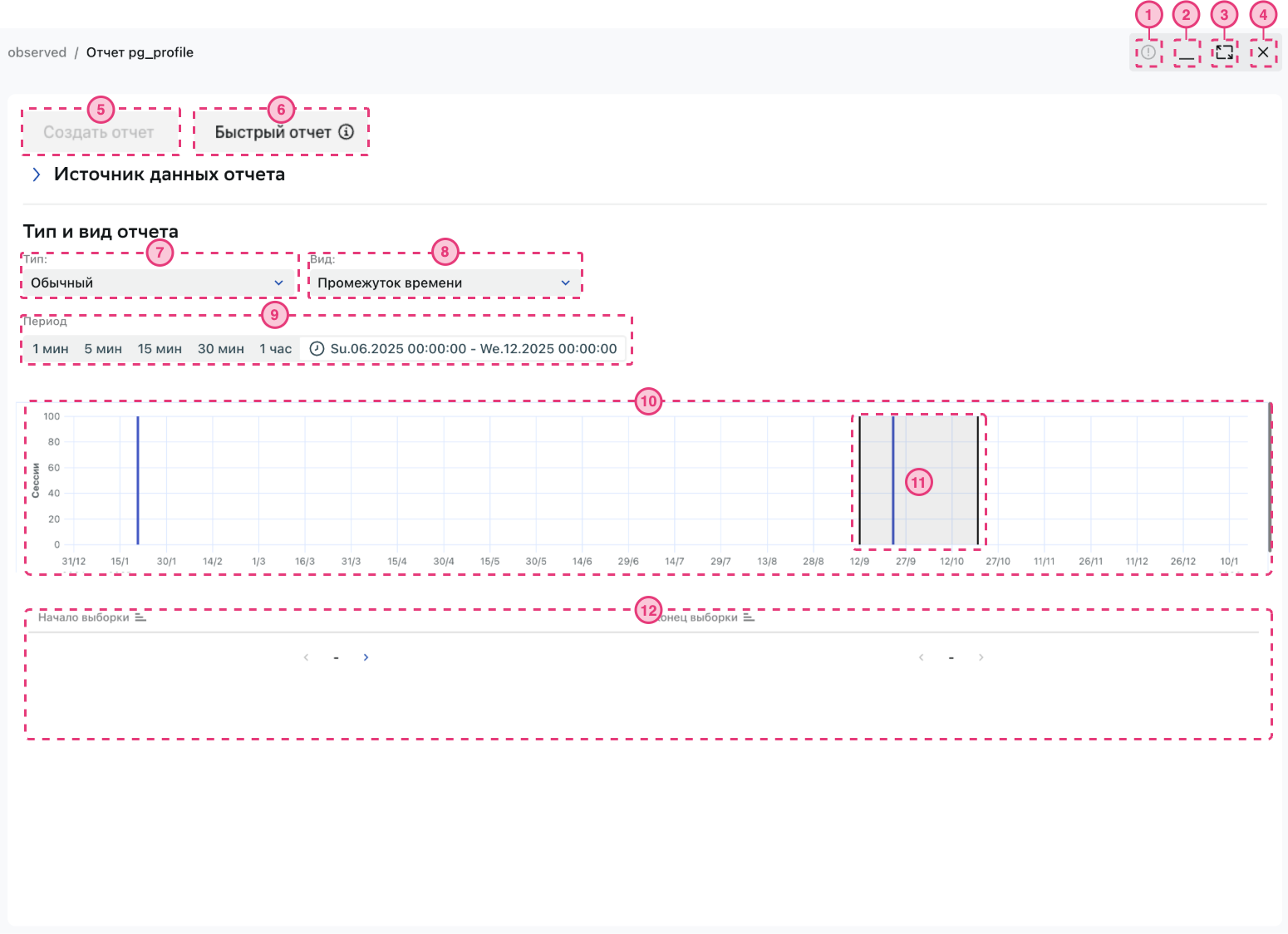
Краткое описание основных элементов:
| № элемента | Название | Описание |
|---|---|---|
| 7 | Поле Тип | Задает тип отчета: Обычный Дифференциальный |
| 8 | Поле Вид | Устанавливает вид отчета: Выборки Промежуток времени Базовые линии |
| 9 | Поле Период | Позволяет задать произвольный период отображения данных или выбрать из предложенных вариантов |
| 10 | График | Обзорный график истории активных сессий наблюдаемой СУБД. Построение происходит согласно заданным настройкам в поле Период (9). На графике вертикальными синими линиями обозначены доступные выборки |
| 11 | Скользящее окно | Инструмент графического выбора временного интервала. Для перетаскивания скользящего окна зажмите ЛКМ в области окна и переместите в нужную часть графика. Для изменения временного диапазона потяните за границу скользящего окна, зажав ЛКМ |
| 12 | Область определения промежутка времени | Позволяет установить границы временного интервала выборки |
Элементы интерфейса 1–6 описаны в таблице элементов управления дашбордом Отчеты.
Для дифференциального отчета (в поле Тип выбран соответствующий параметр) элементы интерфейса дублируются без изменения функциональности.
Создание отчета вида «Базовые линии»
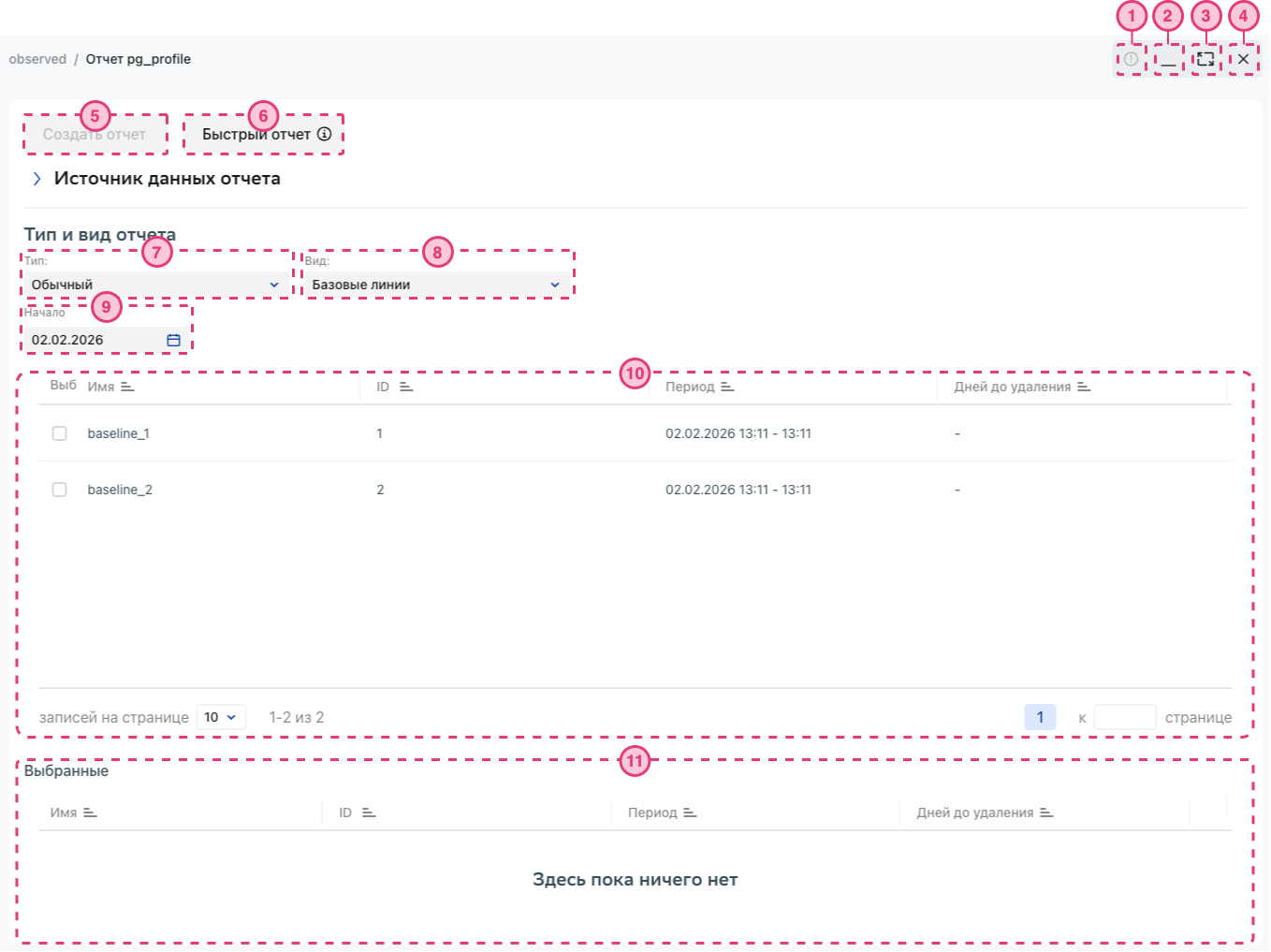
Краткое описание основных элементов:
| № элемента | Название | Описание |
|---|---|---|
| 7 | Поле Тип | Задает тип отчета: Обычный Дифференциальный |
| 8 | Поле Вид | Устанавливает вид отчета: Выборки Промежуток времени Базовые линии |
| 9 | Поле Период | Позволяет задать произвольный период отображения данных или выбрать из предложенных вариантов |
| 10 | Таблица базовых линий | Позволяет задать необходимые базовые линии для формирования отчета |
| 11 | Таблица установленных базовых линий | Выводит детальную информацию по заданным базовым линиям. Для удаления данных из таблицы нажмите кнопку в нужной строке |
Элементы интерфейса 1–6 описаны в таблице элементов управления дашбордом Отчеты.
Для дифференциального отчета (в поле Тип выбран соответствующий параметр) элементы интерфейса дублируются без изменения функциональности.
Панель мониторинга «Логи»
Панель мониторинга Логи предназначена для отображения журналов СУБД для оперативного поиска проблем в работе.
Для работы с панелью мониторинга Логи необходима конфигурация Kintsugi (DBCM) с Kintsugi agent (DBDA)
Интерфейс и пример отображения панели управления Конфигурация:
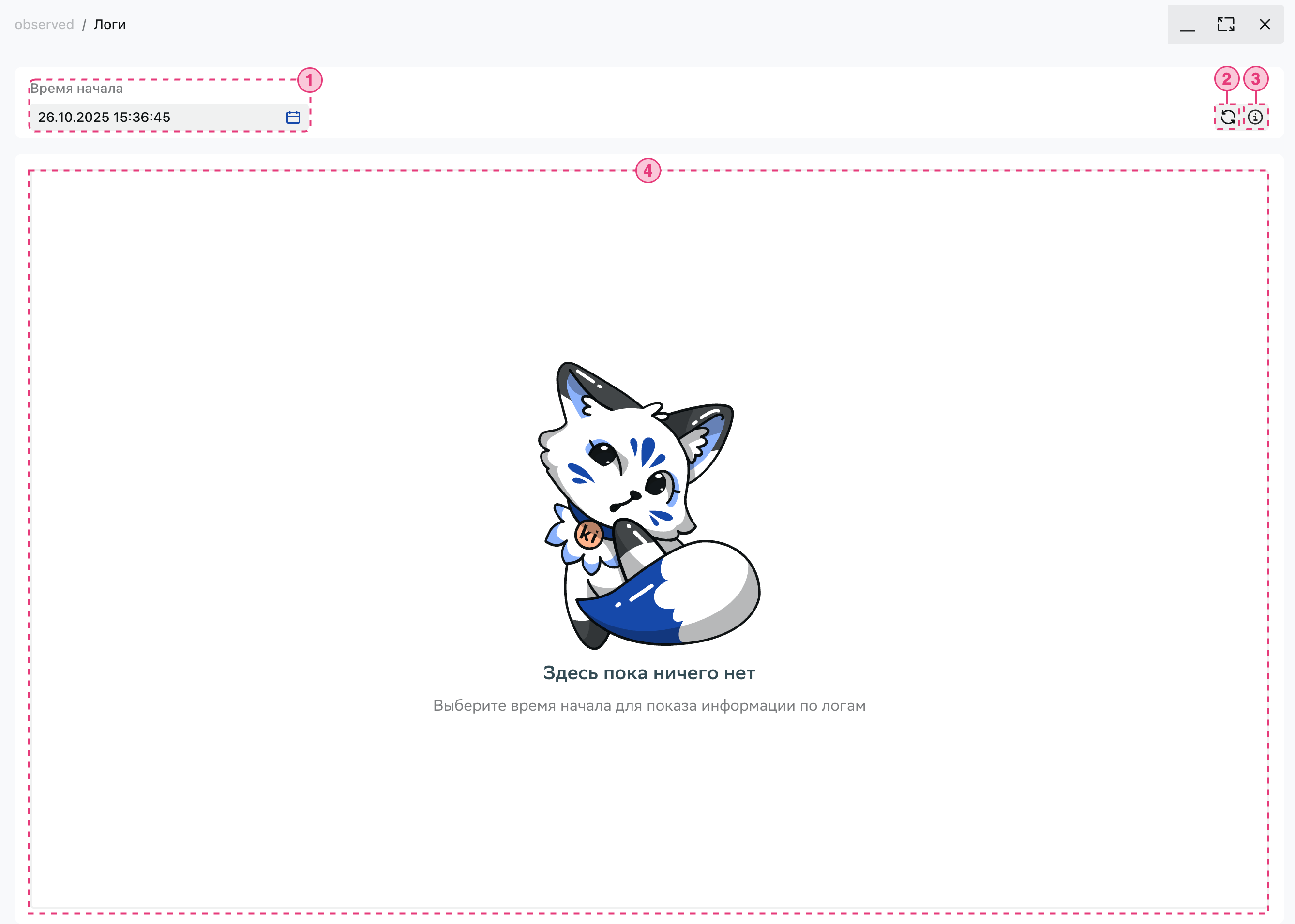
Описание основных элементов приведено в таблице:
| № элемента | Название | Описание |
|---|---|---|
| 1 | Поле Время начала | Позволяет задать произвольный период отображения данных |
| 2 | Кнопка Обновить | Обновляет данные в рабочей области панели управления |
| 3 | Кнопка Подсказка | Выводит окно с подсказкой |
| 4 | Рабочая область | Здесь отображаются логи от старых к новым,более ранние записи всегда сверху. Используется системная / серверная таймзона |
Требования к логам СУБД описаны в пункте «Рекомендации по работе Kintsugi (DBCM) с логами СУБД» раздела «Рекомендации по администрированию Kintsugi (DBCM)» документа «Руководство администратора».
Панель управления «Конфигурация»
Панель управления Конфигурация предназначена для отображения и изменения конфигураций СУБД, а также получения рекомендаций по настройке.
Рекомендации генерируются на основе анализа характеристик оборудования (RAM, CPU, тип хранилища) и типа рабочей нагрузки.
Информацию о характеристиках хоста Kintsugi (DBCM) получает от Kintsugi agent (DBDA).
Интерфейс и пример отображения панели управления Конфигурация:
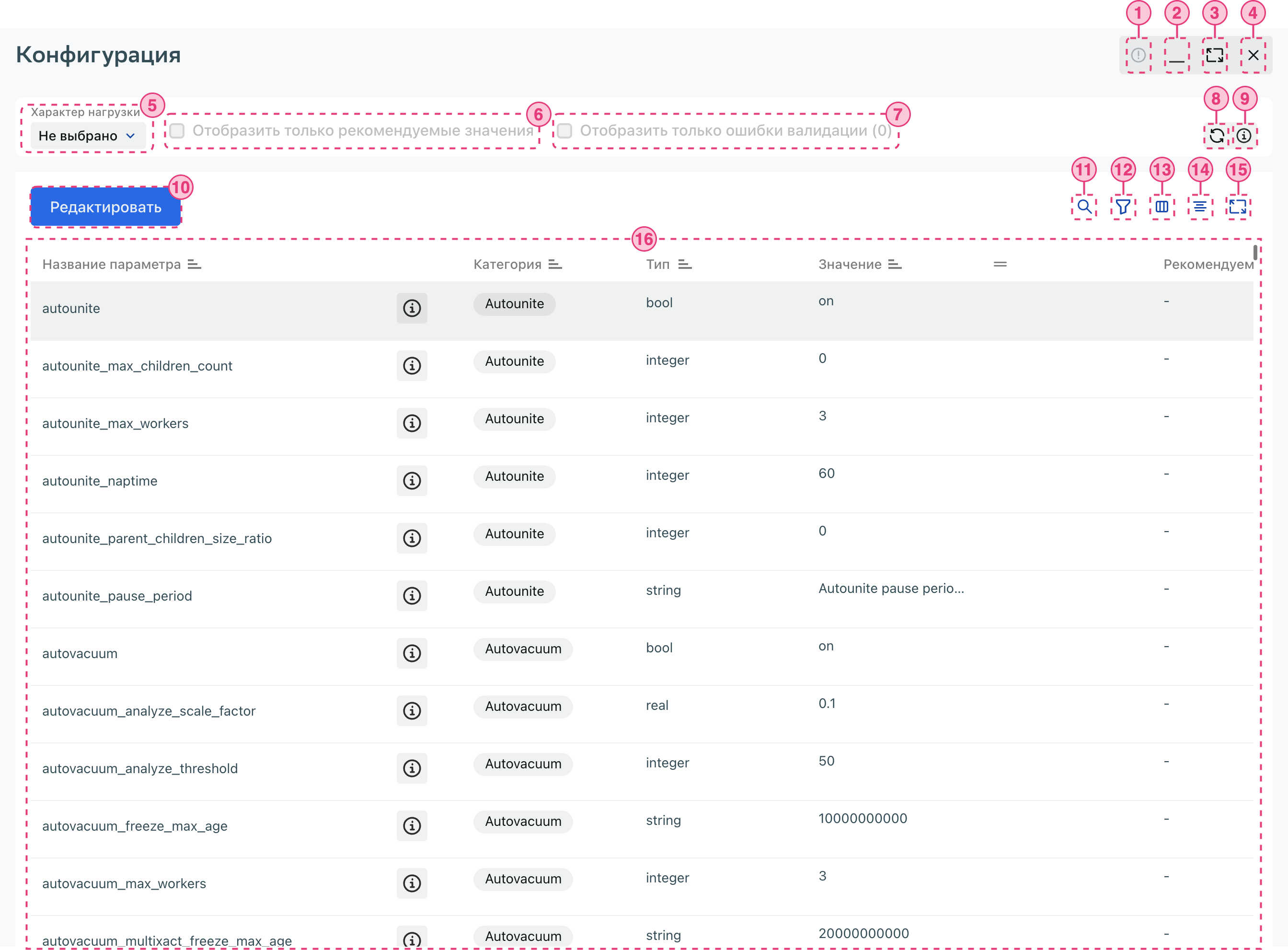
Описание основных элементов приведено в таблице:
| № элемента | Название | Описание |
|---|---|---|
| 1 | Кнопка Ошибки | Выводит окно, содержащее перечень ошибок с их описанием |
| 2 | Кнопка Свернуть | Сворачивает панель управления в рабочей области |
| 3 | Кнопка Открыть на весь экран | Открывает рабочую область панели управления на весь экран |
| 4 | Кнопка Закрыть | Закрывает рабочую область панели управления |
| 5 | Раскрывающейся список Характер нагрузки | Позволяет выбрать тип рабочей нагрузки СУБД |
| 6 | Чекбокс Отобразить только рекомендуемые значения | Оставляет в таблице строки, содержащие данные в столбце Рекомендуемое. Чтобы чекбокс стал активным, необходимо выбрать одно из значений в списке Характер нагрузки |
| 7 | Чекбокс Отобразить только ошибки валидации | Оставляет в таблице строки, содержащие ошибки в данных. В случае отсутствия ошибок чекбокс не будет активным |
| 8 | Кнопка Обновить | Обновляет данные в рабочей области панели управления |
| 9 | Кнопка Подсказка | Выводит окно с подсказкой |
| 10 | Кнопка Редактировать | Позволяет редактировать данные в таблице |
| 11 | Кнопка Показать / скрыть поиск | Выводит поле поиска по заданным параметрам в таблице |
| 12 | Кнопка Показать / скрыть фильтры | Выводит поля фильтрации в столбцах таблицы |
| 13 | Кнопка Показать / скрыть столбцы | Выводит меню настройки отображения столбцов |
| 14 | Кнопка Изменить плотность | Изменяет интервал между строчками таблицы. Доступно три варианта |
| 15 | Кнопка Открыть на весь экран | Открывает таблицу на весь экран |
| 16 | Таблица с конфигурацией СУБД | Содержит конфигурационные параметры БД. Цветовая индикация состояния параметров в таблице с конфигурацией БД: - Желтый — параметр изменен. Для применения требуется перезагрузка конфигурации сервера - Красный — параметр изменен. Для вступления изменений в силу необходим перезапуск экземпляра СУБД |