Вкладка «Кластеры»
Сценарии, доступные операторам с ролью ПОЛЬЗОВАТЕЛЬ SQL-РЕДАКТОРА:
-
основные:
-
дополнительные:
Также в разделе приведены:
Описание вкладки «Кластеры»
Скриншоты экранной формы Kintsugi (DBCM), представленные в руководстве, сделаны под УЗ с полным набором ролей.
Вкладка Кластеры предназначена для:
- навигации между кластерами;
- управления объектами кластеров в Kintsugi: создание, изменение, удаление;
- взаимодействия с БД, используя SQL-редактор.
Оконная форма вкладки Кластеры делится на две части:
- Вспомогательное меню;
- Рабочая область. При открытии основной вкладки Кластеры будет пустой.
Вспомогательное меню вкладки «Кластеры»
Внешний вид вспомогательного меню Кластеры:
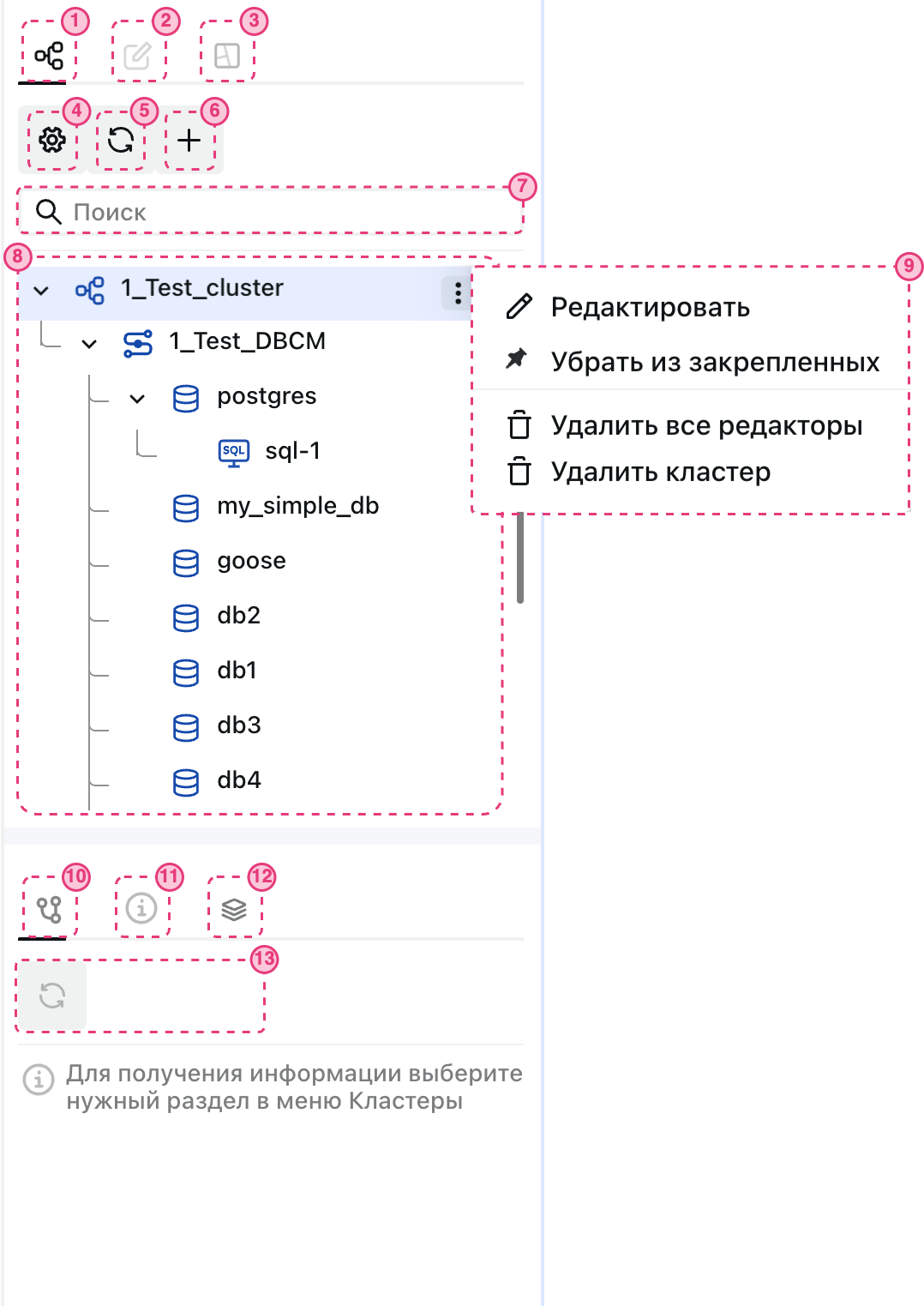
Внешние и внутренние границы вспомогательного меню можно растягивать, зажав ЛКМ.
Вспомогательное меню имеет три основные вкладки:
| № элемента | Название | Описание |
|---|---|---|
| 1 | Вкладка Кластеры | Содержит список подключенных кластеров, доступных пользователю |
| 2 | Вкладка Редакторы | Содержит список SQL-редакторов, доступных пользователю |
| 3 | Вкладка Шаблоны | Содержит список шаблонов конфигураций кластеров, доступных пользователю |
Активная вкладка выделяется цветом и подчеркиванием.
Краткое описание элементов вспомогательного меню:
| № элемента | Название | Описание |
|---|---|---|
| 4 | Кнопка Открыть настройки « » » | Выводит в рабочей области меню настройки для основной вкладки Кластеры. Детальное описание приведено в пункте «Настройка вкладки "Кластеры"» раздела «Параметры настройки» |
| 5 | Кнопка Обновить список « » » | Позволяет обновить выводимые данные во вспомогательном меню |
| 6 | Кнопка Создать кластер « » » | Инициирует создание нового объекта управляемого кластера |
| 7 | Поле Поиск « » » | Позволяет произвести поиск по заданным параметрам во вспомогательном меню |
| 8 | Список кластеров | Содержит список доступных кластеров |
| 9 | Окно Скрытое меню | При нажатии кнопки  выводится дополнительное меню рядом с выбранным элементом: выводится дополнительное меню рядом с выбранным элементом: - для кластеров содержит кнопки Редактировать, Закрепить, Удалить все редакторы и Удалить кластер; - для редакторов содержит кнопку Удалить |
| 10 | Вкладка Структура БД | Отображает структуру БД, для которой открыт SQL-редактор в рабочей области |
| 11 | Вкладка Уведомления | Отображает список уведомлений, выполненных с помощью функции LISTEN/NOTIFY в SQL-редакторе |
| 12 | Вкладка История | Содержит историю выполненных команд в SQL-редакторе |
| 13 | Строка меню | Отображает перечень команд, доступных для вкладок Структура БД, Уведомления и История |
В Строке меню (13) пользователю доступны следующие команды:
| Название | Иконка | Описание |
|---|---|---|
| Обновить список | | Позволяет обновить выводимые данные во вспомогательном меню. Доступно для вкладки Структура БД (10) |
| Поиск | | Позволяет произвести поиск по заданным параметрам во вспомогательном меню, а также упорядочить список. Доступно для вкладок Уведомления (11) и История (12) |
| Очистка |  | Выполняет удаление информации, содержащейся во вкладках Уведомления (11) и История (12). Если данные отсутствуют, то кнопка неактивна |
Рабочая область вкладки «Кластеры»
В зависимости от выполненной команды во вспомогательном меню выводит форму:
- Создание подключений;
- Редактирование подключений;
- Удаление подключений;
- Настройки;
- панели SQL-редактора;
- свойства объектов, выбранных во вкладке Структура БД.
SQL-редактор
Выполнение запросов к БД осуществляется в SQL-редакторе.
Основные функции SQL-редактора:
- выполнение произвольной команды SQL;
- отображение текущего состояния подключения и транзакции;
- просмотр плана выполнения инструкции SQL в текстовом, графическом или табличном формате.
На рисунке представлен внешний вид рабочей области SQL-редактора.
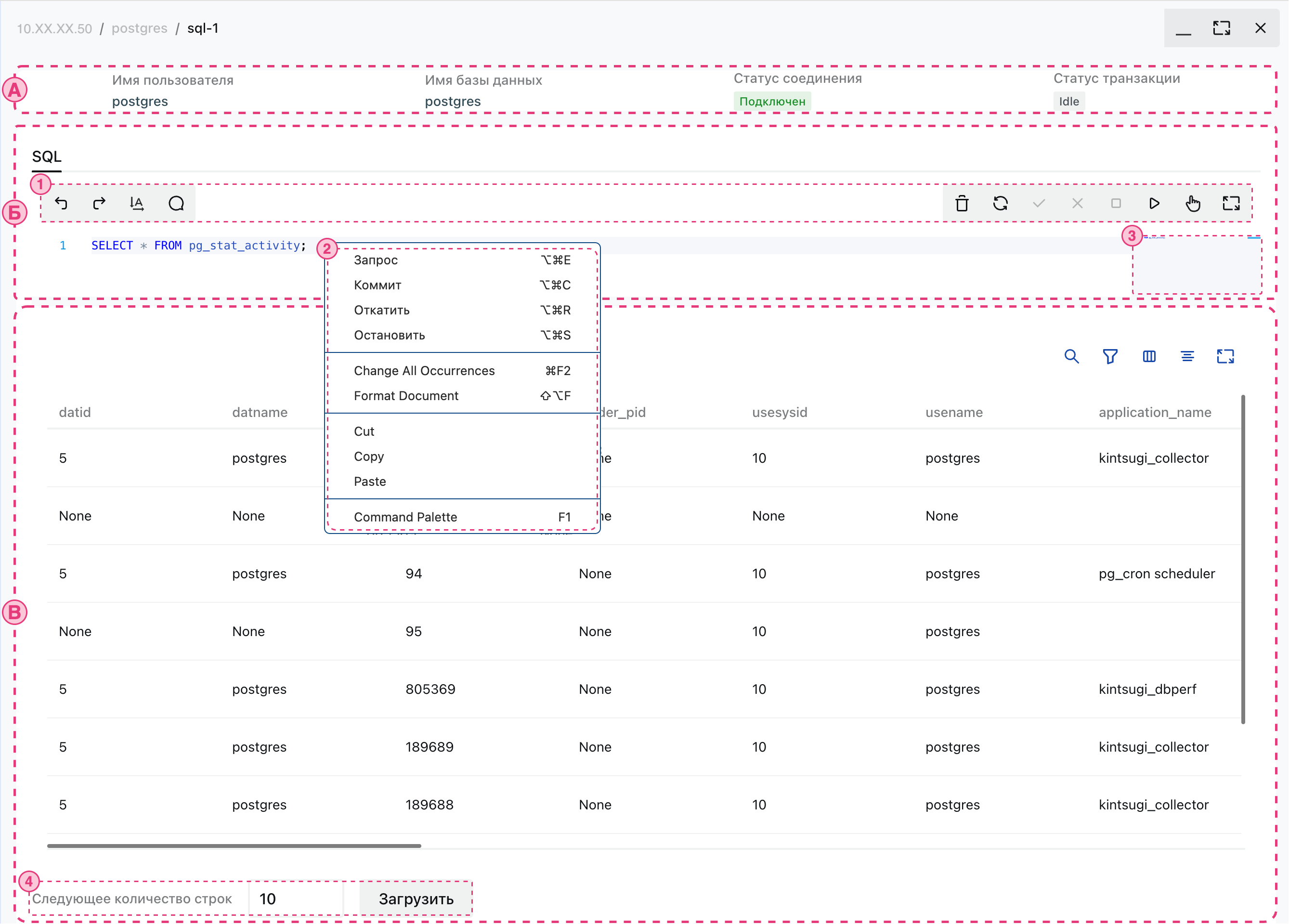
Визуально экранная форма SQL-редактора поделена на три блока:
- Статус бар (А) – отображает статусы для текущего подключения к СУБД;
- Рабочая область (Б) – панель для ввода SQL-команды. Обладает следующими возможностями: автонумерация строк, подсветка синтаксиса, автодополнение кода согласно SQL-стандарту PostgreSQL, Мини-карта (3), контекстное меню, дублирующие функции редактирования и исполнения, отображение ошибок в команде;
- Результат (В) – Панель вывода результатов выполнения SQL-команды отображает данные, полученные в результате выполнения последней команды.
СУБД PostgreSQL предполагает, что функциональность autocommit выполняется на клиентской стороне. Стандартное поведение PostgreSQL – это фиксация каждой транзакции после ее выполнения. Поэтому для того, чтобы отключить autocommit, необходимо явным образом открыть транзакцию, выполнив одну из команд (BEGIN, START TRANSACTION).
Обратите внимание, что существует список команд, запрещенных к выполнению в открытой транзакции. Для ознакомления со списком команд смотрите документацию PostgreSQL.
Блок «Статус бар»
Содержит следующую информацию:
- Имя пользователя;
- Имя базы данных;
- Статус подключения. Выводится один из вариантов: Отключен, Подключение, Ожидает действия или Подключен;
- Статус выполнения запроса. Выводится статус сессии СУБД: Idle (idle in transaction) или Ожидает действия.
Блок «Рабочая область»
Состоит из:
-
панель Строка меню (1). Содержит перечень команд, которые можно выполнить в Рабочей области:
Название Иконка Описание Отмена / Возврат  /
/ 
Позволяет отменить последнее изменение кода и вернуться на предыдущую версию по цепочке изменений. Возврат действует аналогично, но позволяет вернуть отмененное действие Отформатировать код 
Форматирует структуру SQL-кода для лучшей читаемости Закомментировать строку 
Комментирует выбранный участок кода Очистить Очищает рабочую область SQL-редактора Переподключиться Осуществляет попытку переподключения текущей сессии Коммит 
Выполняет коммит текущей открытой транзакции Откатить 
Выполняет откат текущей открытой транзакции Остановить 
Останавливает выполнение запущенного ранее блока кода Запрос 
Выполняет выбранный блок кода Explain 
Выполняет Explain над выбранным блоком кода Полный экран 
Раскрывает SQL-редактор на весь экран -
Контекстное меню (2). Вызывается правой кнопкой мыши в рабочей области SQL-редактора. Содержит следующие команды:
Название Описание Запрос
Коммит
Откатить
ОстановитьДублируют функции редактирования SQL-кода, приведенные на панели Строка меню (1) Change All Occurrences Изменяет все вхождения текста Format Document Автоматически форматирует весь код согласно SQL-стандарту PostgreSQL Format Selection Автоматически форматирует выделенную часть кода согласно SQL-стандарту PostgreSQL Cut
Copy
PasteНабор функций для работы приложений с буфером обмена Command Palette Вызывает командную строку -
панель навигации Мини-карта (3) – обеспечивает навигацию по коду. Включение и отключение отображения мини-карты в рабочей области SQL-редактора описано в пункте «Настройка вкладки "Кластеры"» раздела «Параметры настройки».
Блок «Результат»
Выводит информацию в одном из трех форматов:
- табличное представление в случае стандартного выполнения;
- результат Explain в виде tree-диаграммы, табличного представления или JSON-документа в интерфейсе пользователя;
- строка с сообщением об ошибке.
В тех случаях, когда в блоке Результат выводится больше десяти строк информации, для отображения оставшейся части необходимо:
- Задать значение в поле Следующее количество строк.
- Нажать кнопку Загрузить (4).
Клавиатурные сокращения
В таблице представлены клавиатурные сокращения, необходимые для работы в SQL-редакторе.
| Windows/Linux | Mac | Описание |
|---|---|---|
| Ctrl-Alt-E | ⌘⌥E | Выполнить запрос |
| Ctrl-Alt-X | ⌘⌥X | Выполнить Explain |
| Ctrl-Alt-C | ⌘⌥C | Выполнить коммит |
| Ctrl-Alt-R | ⌘⌥R | Выполнить откат |
| Ctrl-Alt-S | ⌘⌥S | Остановить выполнение запроса |
| Ctrl-F2 | ⌘F2 | Изменить все вхождения текста |
| Shift-Alt-F | ⇧⌥F | Отформатировать документ |
| F1 | F1 | Вызвать меню всех сокращений |