Создание конфигурации кластера
Последовательность выполнения
Для создания конфигурации кластера:
-
Переключитесь на вкладку Кластеры.
-
Нажмите во вспомогательном меню кнопку Создать кластер «
 », чтобы инициировать создание нового объекта управляемого кластера.
 примечание
Обязательные поля для заполнения обозначены *.
-
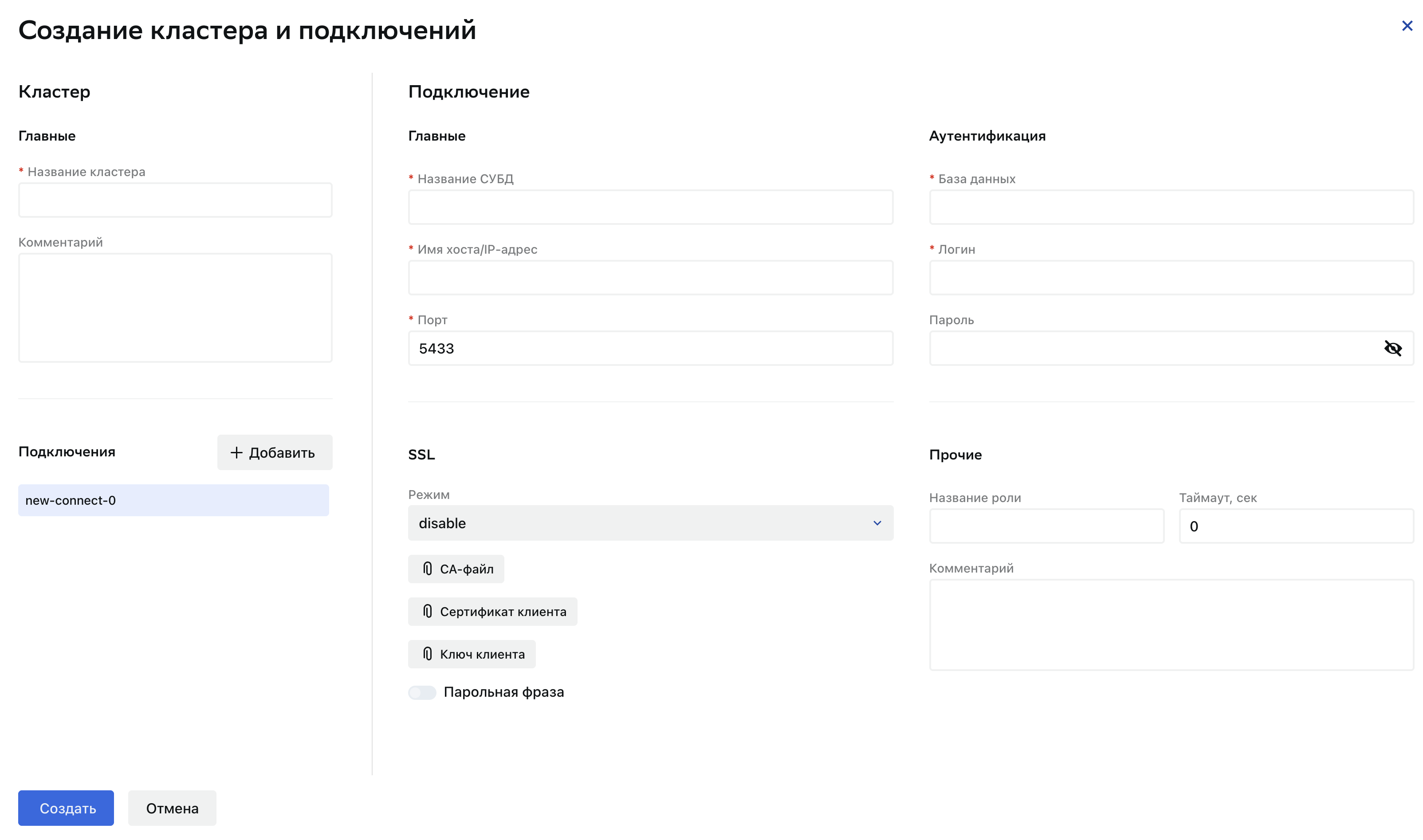
Заполните в открывшемся окне поля для создания объекта управляемого кластера:
- Название кластера;
- Комментарий, при необходимости.
-
Создайте подключение, для этого:
-
Заполните поля в области Главные:
- Название СУБД;
- Имя хоста / IP-адрес;
- Порт;
-
Заполните поля в области Аутентификация:
- База данных;
- Логин;
- Пароль.
примечаниеУказанная УЗ пользователя должна иметь доступ к расширению pg_stat_statements и необходимые права для получения данных метрик (роль не ниже pg_monitor).
-
Выполните необходимые настройки в дополнительных областях:
-
SSL:
Элемент интерфейса Описание Поле Режим В раскрывающемся списке доступны следующие варианты:
- disable – не важна безопасность и не приемлемы издержки, связанные с шифрованием
- allow – не важна безопасность, но приемлемы издержки, связанные с шифрованием, если на этом настаивает сервер
- prefer – не важна безопасность, но предпочтительно шифрование и приемлемы связанные издержки, если это поддерживает сервер
- require – необходимо, чтобы личные данные шифровались, и приемлемы сопутствующие издержки. Сеть обеспечивает подключение к нужному серверу
- verify-ca – необходимо, чтобы личные данные шифровались, и приемлемы сопутствующие издержки. Подключение осуществляется к доверенному серверу
- verify-full – необходимо, чтобы личные данные шифровались, и приемлемы сопутствующие издержки. Подключение осуществляется к конкретному доверенному серверуКнопка СА-файл При нажатии открывается окно загрузки файла, содержащего сертификаты центров сертификации для SSL-сервера Кнопка Сертификат клиента При нажатии открывается окно загрузки файла сертификата клиента Кнопка Ключ клиента При нажатии открывается окно загрузки файла ключа клиента Переключатель Парольная фраза Переключатель становится активным после загрузки сертификата и ключа клиента -
Прочие:
Элемент интерфейса Описание Поле Название роли Указывается роль, обладающая привилегиями, которые будут переданы клиенту после аутентификации на сервере Поле Тайм-аут сек Указывается максимальное время ожидания подключения в секундах Поле Комментарий Оставляет комментарий к подключению, доступен к просмотру при вызове окна Редактирование кластера и подключений
-
-
-
Если кластер состоит больше чем из одной СУБД:
- Нажмите кнопку + Добавить в области Подключения.
- Повторите порядок действий создания подключения из пункта 4.
-
Сохраните экземпляр с помощью кнопки Создать после добавления всех СУБД в кластере.
примечаниеЕсли одно или несколько обязательных полей будут не заполнены, то области выделятся красным и появится предупреждающее сообщение: Поле не может быть пустым.
Результат
Кластер создан и отображается в списке Кластеры вспомогательного меню.