Вкладка «Оперативный центр»
Операторам с ролью Пользователь и ПОЛЬЗОВАТЕЛЬ SQL-РЕДАКТОРА доступны следующие сценарии:
-
основной: Получение сводной информации о состоянии объектов мониторинга
-
дополнительные:
Описание вкладки «Оперативный центр»
Скриншоты экранной формы Kintsugi (DBCM), представленные в руководстве, сделаны под УЗ с полным набором ролей.
Вкладка является стартовой страницей Kintsugi (DBCM) и предназначена для оперативного мониторинга всех доступных пользователю экземпляров СУБД.
На рисунке представлен внешний вид:
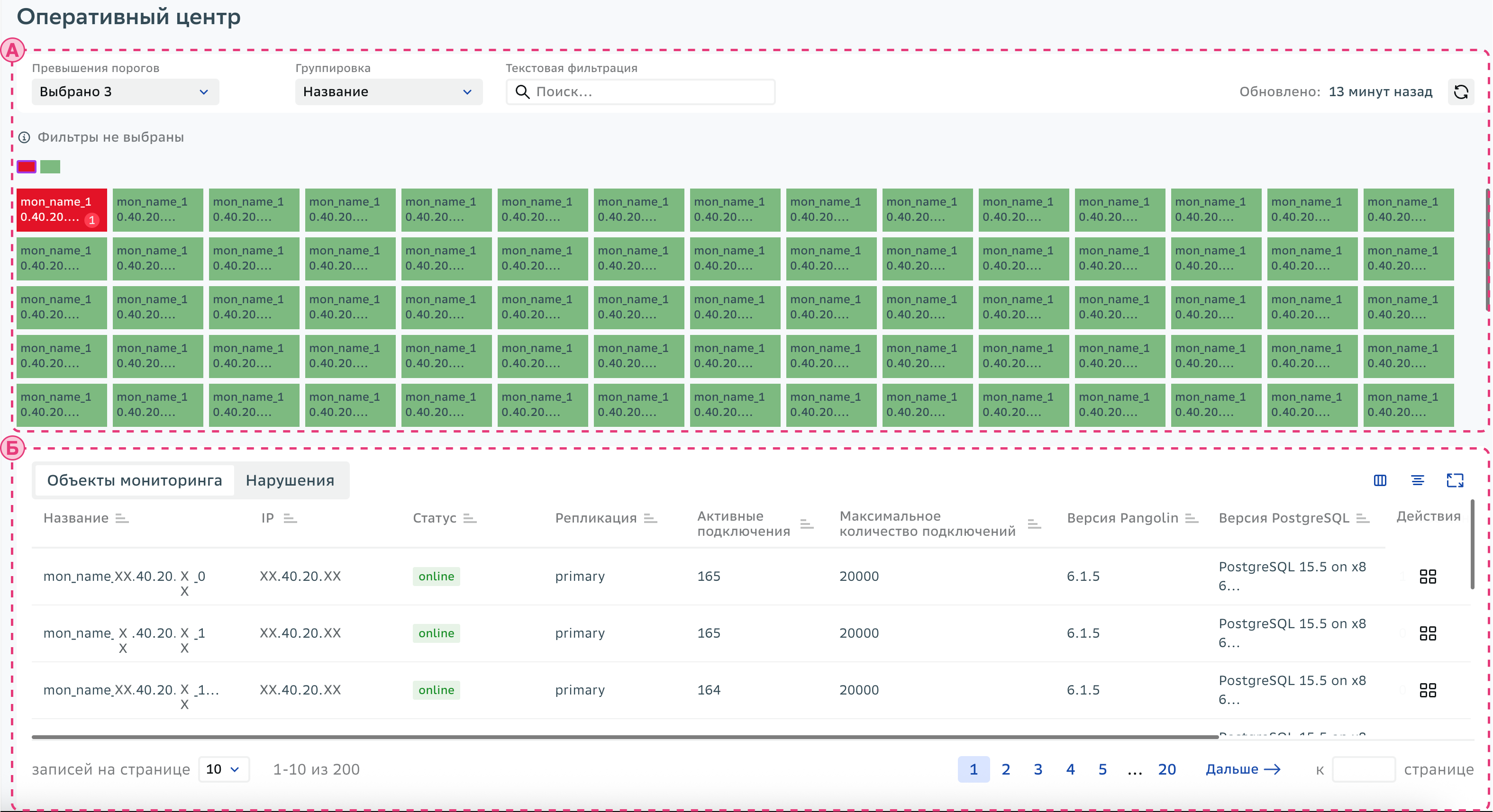
Внешний вид вкладки Оперативный центр может отличаться от представленного на скриншоте, так как в Kintsugi (DBCM) поддерживаются пользовательские свойства объектов мониторинга, которые могут быть созданы администратором. Порядок добавления описан в документе «Руководство администратора» раздел «Определение пользовательских свойств объектов мониторинга».
Рабочая область оперативного центра делится на два блока:
- Тепловая карта (А);
- Табличные данные оперативного центра (Б).
Тепловая карта
На рисунке представлен внешний вид Тепловой карты:
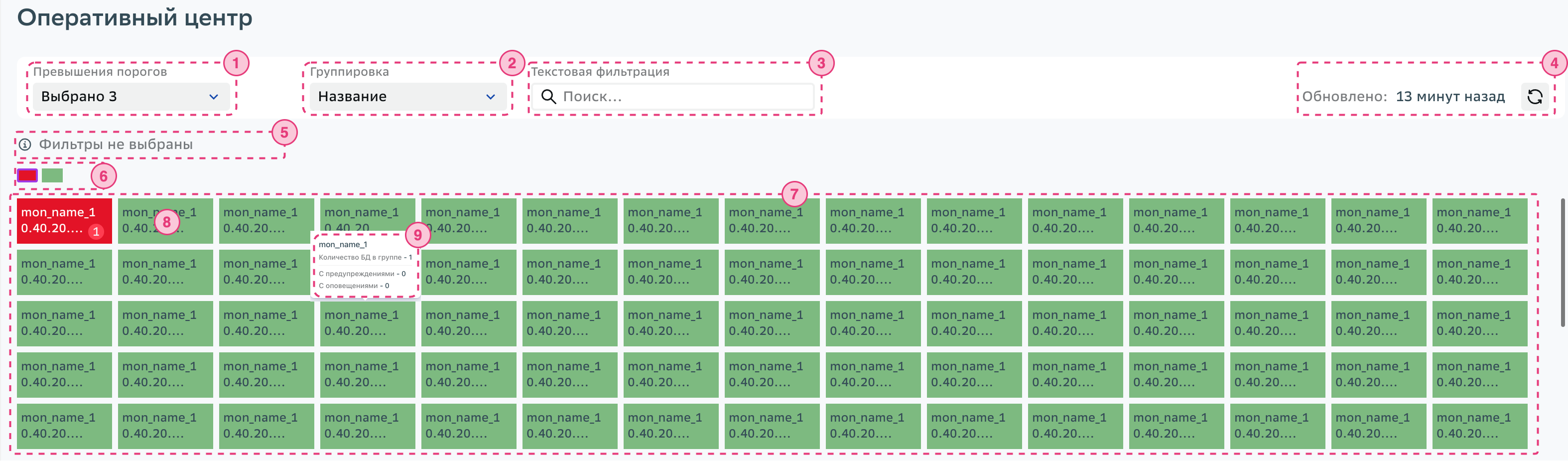
Краткое описание основных элементов:
| № элемента | Название | Описание |
|---|---|---|
| 1 | Поле Превышения порогов | Содержит раскрывающийся список типов уведомлений: Уведомлений нет Оповещения – есть уведомления о пересечении порогов оповещения Предупреждения – есть уведомления о пересечении порогов предупреждения Для включения отображения необходимой категории уведомлений на тепловой карте отметьте чекбокс напротив типа уведомления |
| 2 | Поле Группировка | Группирует объекты мониторинга по базовым параметрам: Название IP Статус – активность БД (online/offline) Репликация – Роль в кластере (primary/replica) Подключения – Количество активных соединений к СУБД из общего числа доступных Версия Pangolin – версия СУБД Platform V Pangolin DB (PSQ) Версия PostgreSQL – версия СУБД PostgreSQL Оповещения – Количество пересечений порогов оповещений у объекта мониторинга Предупреждения – Количество пересечений порогов предупреждений у объекта мониторинга Также может содержать параметры, созданные пользователем |
| 3 | Поле Текстовая фильтрация | Фильтрует объекты мониторинга по заданному параметру в области Страница тепловой карты и в Таблицах оперативного центра |
| 4 | Кнопка Обновить данные « » » | Обновляет отображаемую информацию на вкладке. Рядом выводится дата и время последнего обновления данных |
| 5 | Область Примененные фильтры | Выводит данные фильтрации, заданные в поле Группировка (2) и в области Страница тепловой карты (7) |
| 6 | Область Переключатель страниц тепловой карты | Каждая ячейка содержит в себе страницу тепловой карты. Активная ячейка выделяется синей рамкой. Правило окраски ячеек приведено после таблицы |
| 7 | Область Страница тепловой карты | Отображает детальную информацию в виде таблицы с ячейками Групп объектов мониторинга (8). Для навигации между страницами тепловой карты нажмите на ячейке Переключателя страниц тепловой карты (6). Правило окраски ячеек приведено после таблицы |
| 8 | Ячейка Группа объектов мониторинга | Содержит список объектов мониторинга, объединенных по общему признаку, заданному в поле Группировка (2). Правило окраски ячеек приведено после таблицы |
| 9 | Информационное окно | При наведении на ячейку Группа объектов мониторинга (8) выводится информационное окно, содержащее данные: Количество БД в группе – общее число БД С предупреждением – количество БД, пересекших пороги предупреждения С оповещением – количество БД, пересекших пороги оповещения |
При добавлении пользовательских параметров в поле Группировка таблица дополнится столбцами с соответствующим названием и набором данных.
Порядок изменения фильтра, установленного по умолчанию в поле Группировка, описан в документе «Руководство администратора» раздел Настройка группировки объектов мониторинга на панели «Оперативный центр».
Правило окраски ячеек областей Переключатель страниц тепловой карты и Страница тепловой карты:
Цвет ячейки определяется по объекту с уведомлением наибольшей критичности.
Соответствие цвета и типа уведомления, а также градация критичности:
- Красный – уведомление о пересечении пороговых значений предупреждения.
- Желтый – уведомление о пересечении пороговых значений оповещения.
- Зеленый – уведомлений нет.
Пример:
Есть группа group_1, состоящая из трех объектов:
- object_1 (Уведомлений нет),
- object_2 (Есть уведомления о пересечении пороговых значений оповещения),
- object_3 (Есть уведомления о пересечении порогов предупреждения).
Цвет ячейки группы будет определяться по object_3 и закрасится в красный цвет.
Табличные данные оперативного центра
Пользователю доступны следующие таблицы:
- Объекты мониторинга. Содержит данные всех объектов мониторинга, доступных в Оперативном центре. Количество и наименование столбцов соответствует набору параметров поля Группировка.
- Нарушения. Содержит данные объектов мониторинга, пересекших установленные пороговые значения.
На рисунке представлен внешний вид таблицы Объекты мониторинга:
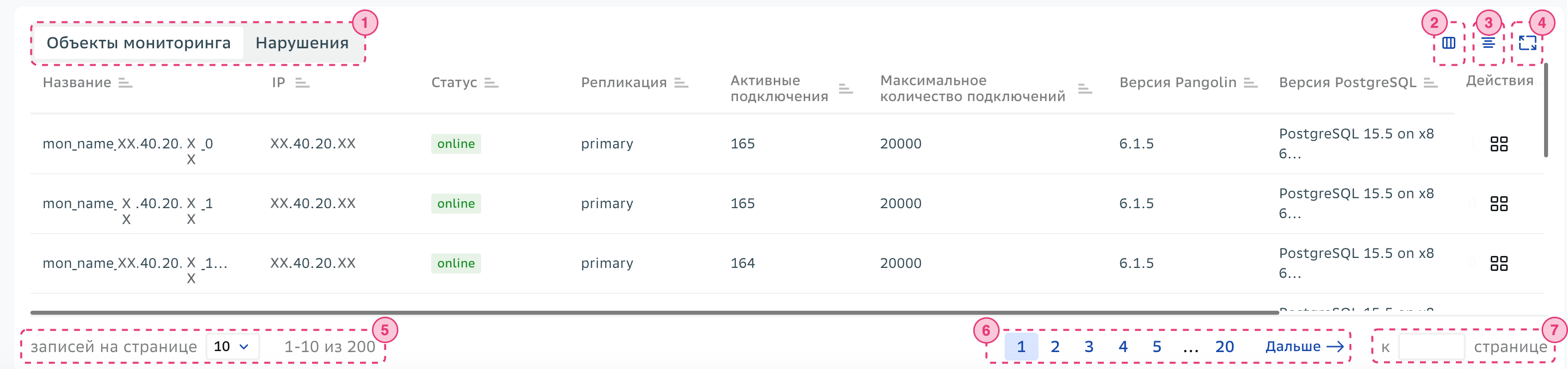
Краткое описание основных элементов табличных данных Оперативного центра:
| № элемента | Название | Описание |
|---|---|---|
| 1 | Вкладки переключения между таблицами | При нажатии на название таблицы Объекты мониторинга или Нарушения выводит соответствующие табличные данные |
| 2 | Кнопка Показать/скрыть столбцы | Выводит меню настройки отображения столбцов |
| 3 | Кнопка Изменить плотность | Изменяет интервал между строчками таблицы. Доступно три варианта |
| 4 | Кнопка Включить полноэкранный режим | Разворачивает таблицу на весь экран |
| 5 | Поле Записей на странице | Выбор значения количества строк из раскрывающегося списка |
| 6 | Кнопки переключения страниц в таблице | Кнопки перехода по страницам таблицы |
| 7 | Поле ввода конкретной страницы | Открывает введенную страницу табличных данных |
При нажатии в таблице Объекты мониторинга на ячейку в столбце Действия напротив объекта мониторинга происходит открытие дашборда Обзор в новой вкладке браузера.