Редактирование фильтра DDL
Предусловия
- Окружение настроено для репликации DDL операций.
- В пользовательском интерфейсе граф настроен для репликации DDL операций.
- Данный сценарий доступен пользователю с ролью, обладающей привилегией на редактирование.
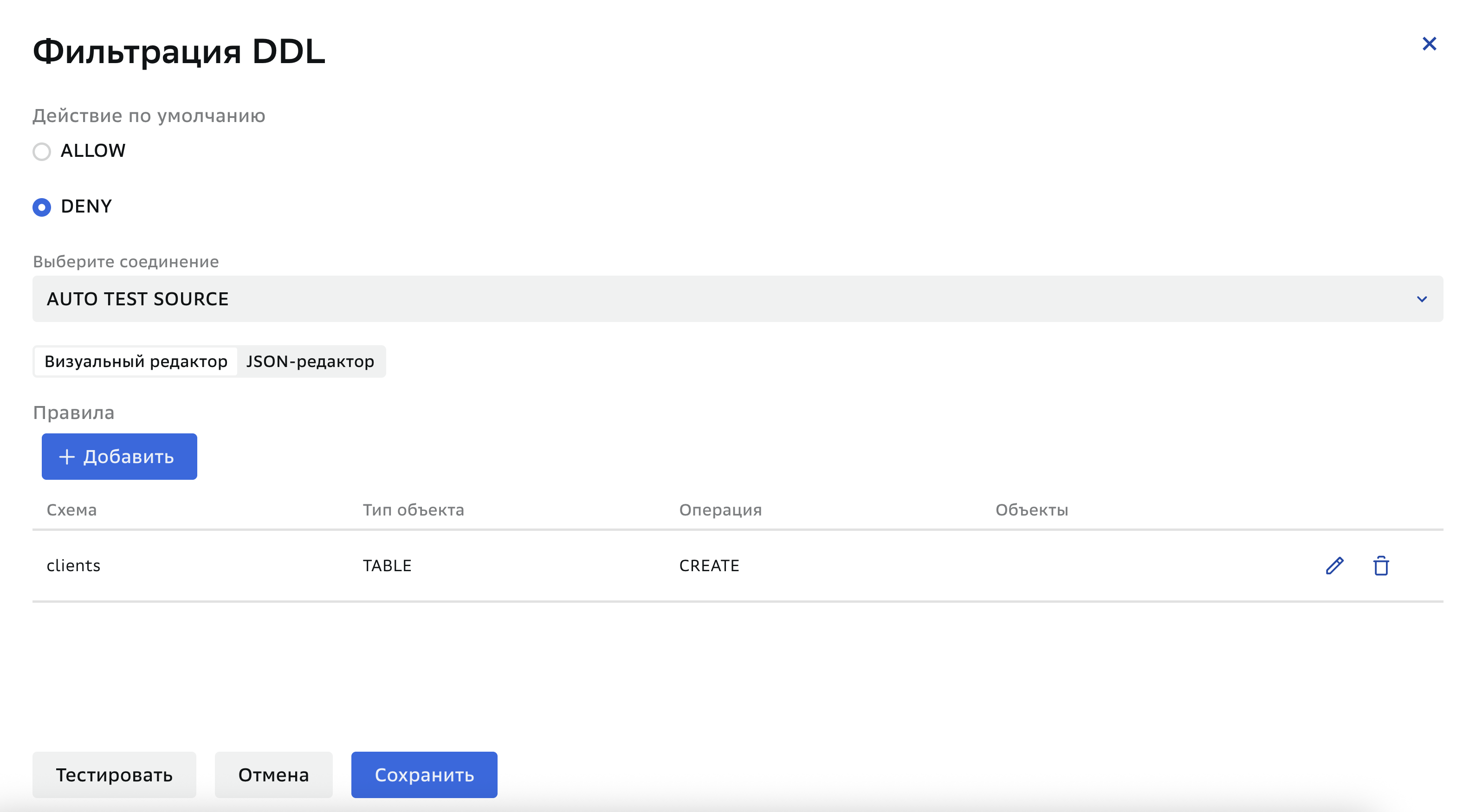
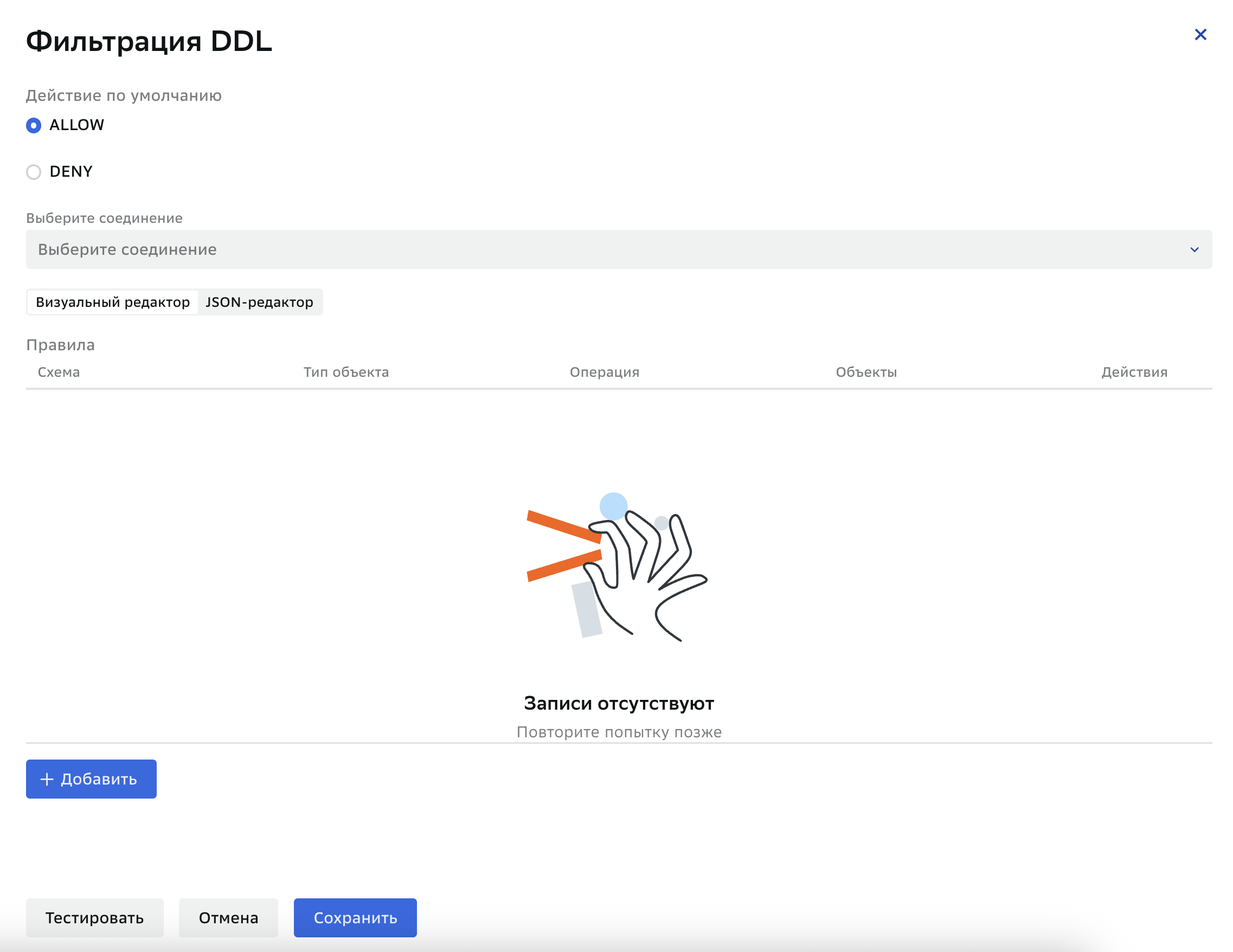
- Пользователь перешел в окно Фильтрация DDL.
Окно Фильтрация DDL
- Действие по умолчанию – радиокнопка Allow/Deny:
- Allow – все операции DDL по умолчанию реплицируются, кроме указанных в редакторе.
- Deny – ни одна операция DDL по умолчанию не реплицируется, кроме указанных в редакторе.
- Выберите соединение – раскрывающийся список существующих соединений.
- Вкладка Визуальный редактор:
- Таблица правил фильтрации:
- Схема – фильтрация DDL по схеме (существующей в выбранном соединении).
- Тип объекта – фильтрация по типу объекта, к которому применяется DDL операция:
- SCHEMA;
- TABLE;
- VIEW;
- PROCEDURE;
- FUNCTION;
- SEQUENCE;
- TRIGGER;
- TYPE;
- PUBLICATION.
- Операция – фильтрация по типу DDL операции:
- CREATE;
- ALTER;
- DROP;
- TRUNCATE;
- COMMENT.
- Объекты – раскрывающийся список имен объектов выбранного типа в выбранной схеме.
- Действия – кнопка "Карандаш", редактирование фильтра в визуальном редакторе.
- Добавить – кнопка настройки нового фильтра в визуальном редакторе.
- Таблица правил фильтрации:
- Вкладка JSON редактор.
- Кнопка Тестировать.
- Кнопка Отмена.
- Кнопка Сохранить.
Последовательность выполнения
- Выберите действие по умолчанию – Allow/Deny.
- Выберите соединение, из которого выбираются схемы в визуальном редакторе.
- Создайте правила фильтрации:
- Нажмите Сохранить.
Результат
Фильтр DDL отредактирован.