Настройка фильтрации DDL
Предусловия
- Окружение настроено для репликации DDL операций.
- В пользовательском интерфейсе граф настроен для репликации DDL операций.
- Данный сценарий доступен пользователю с ролью, обладающей привилегией на редактирование.
Последовательность выполнения
Для настройки фильтрации DDL:
-
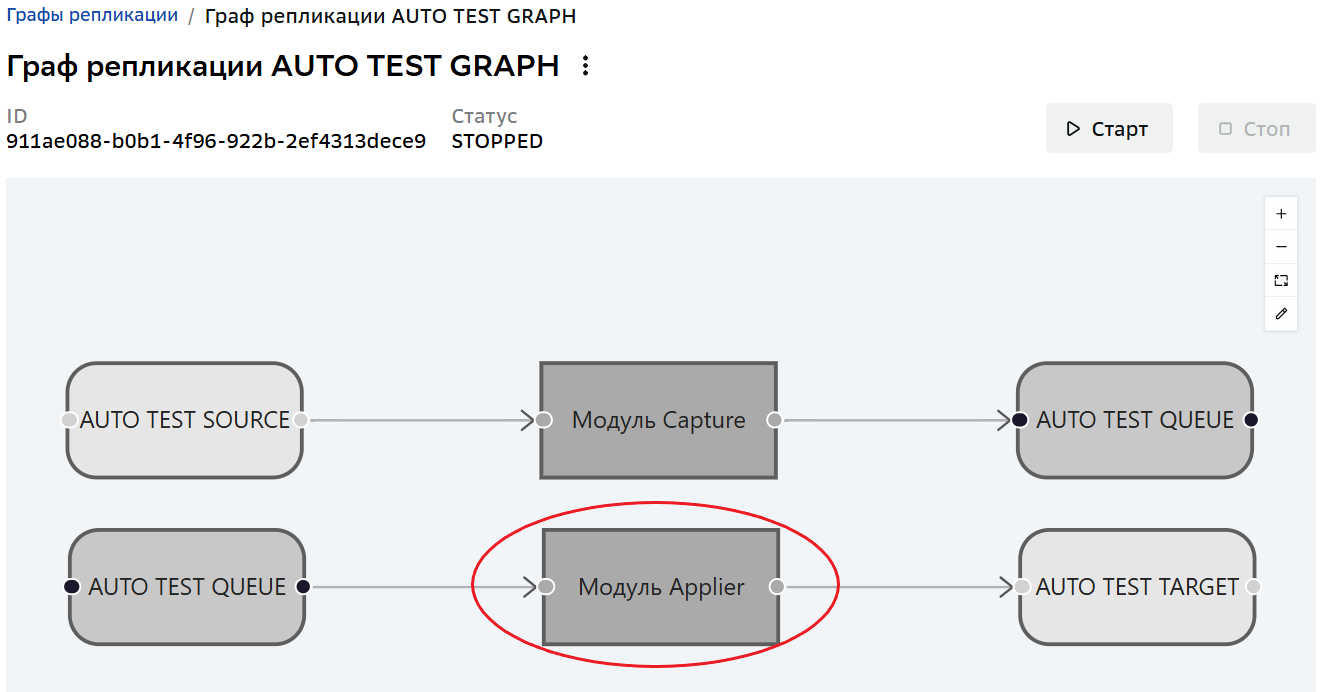
Выберите предварительно настроенный граф репликации, для которого требуется включить фильтрацию DDL операций.
-
Выберите модуль APPLIER, на котором будет установлен фильтр DDL операций:
-
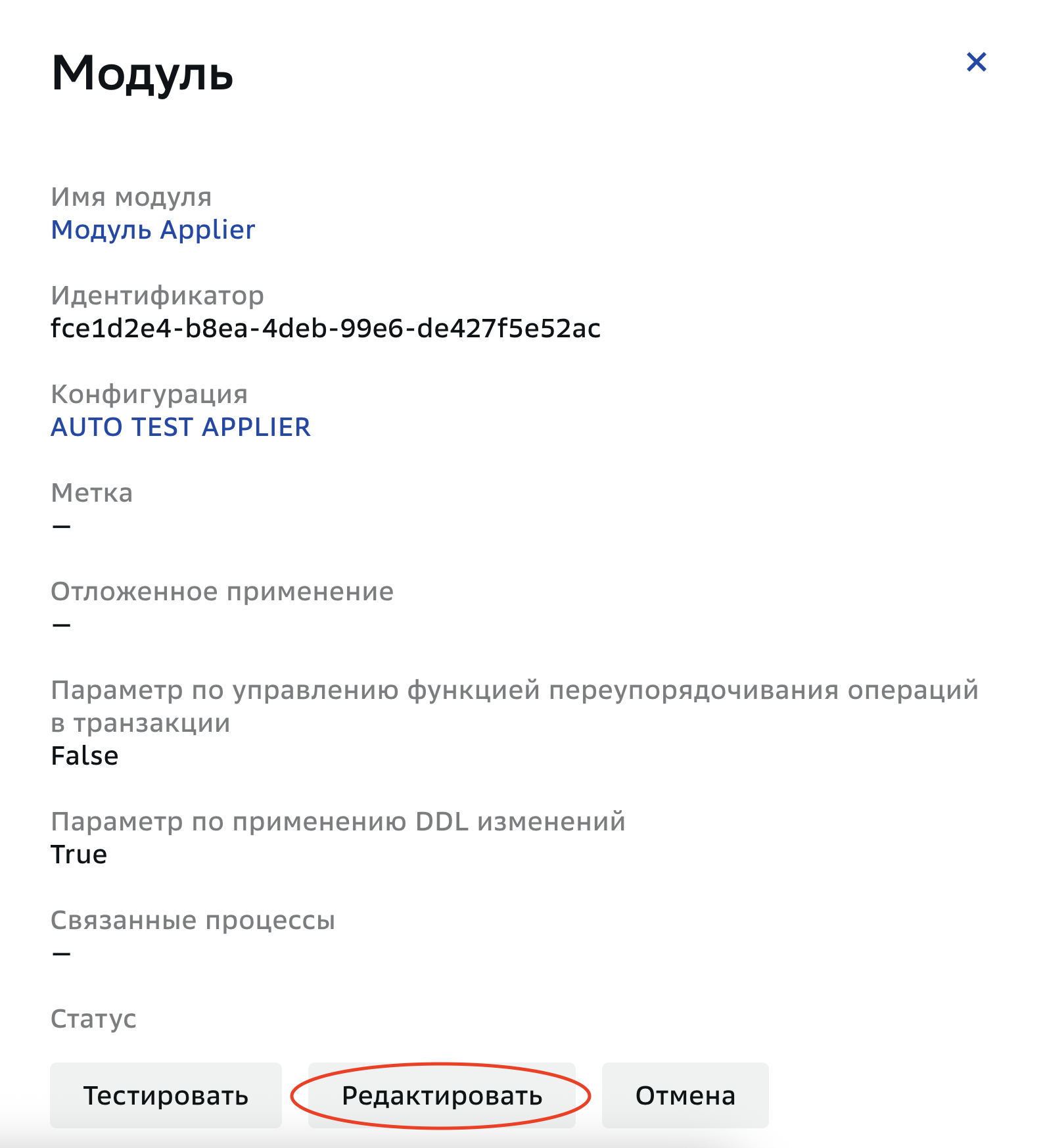
В открывшемся окне нажмите Редактировать:
-
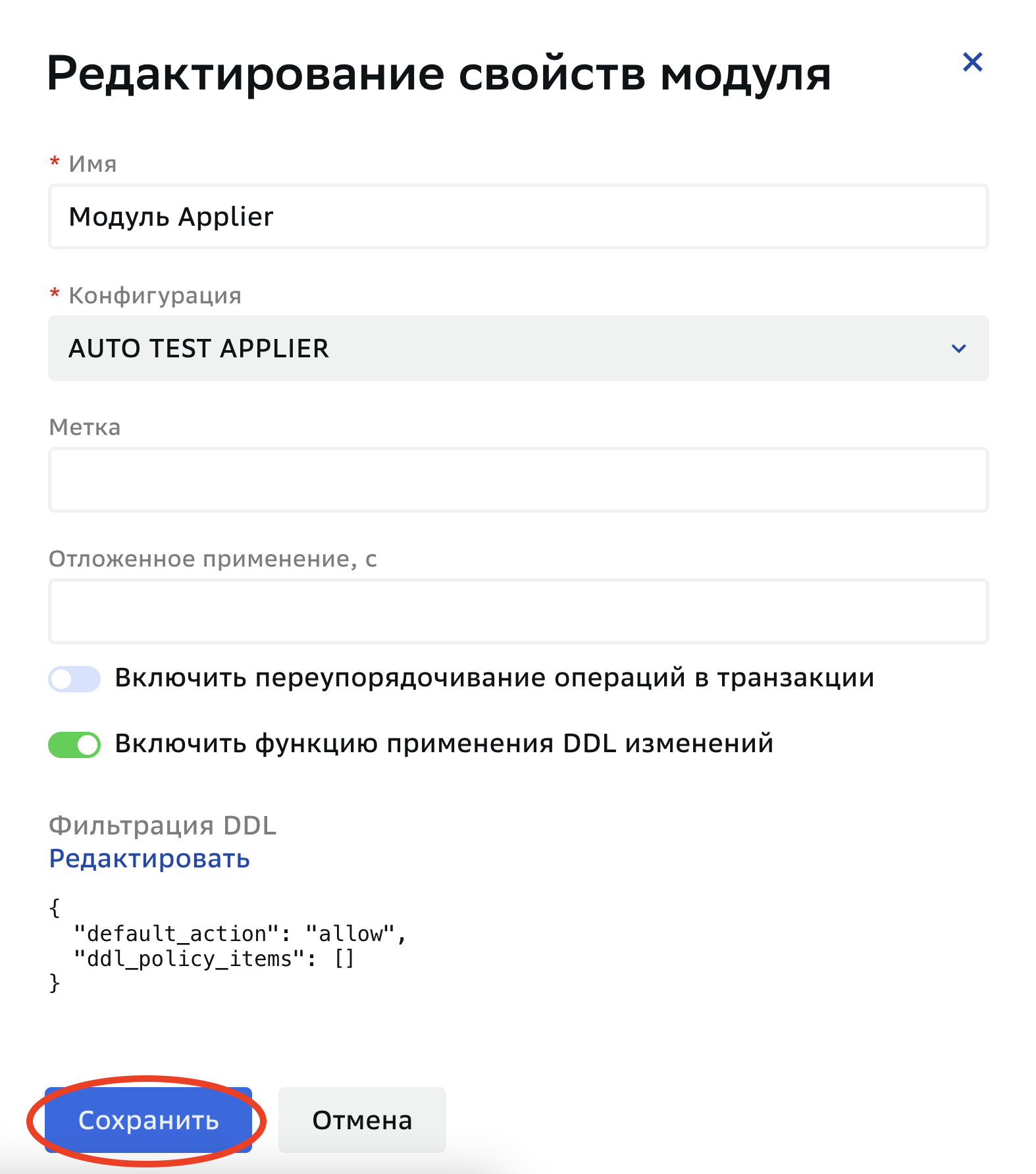
В окне Редактирование свойств модуля нажмите кнопку Редактировать в графе "Фильтрация DDL".
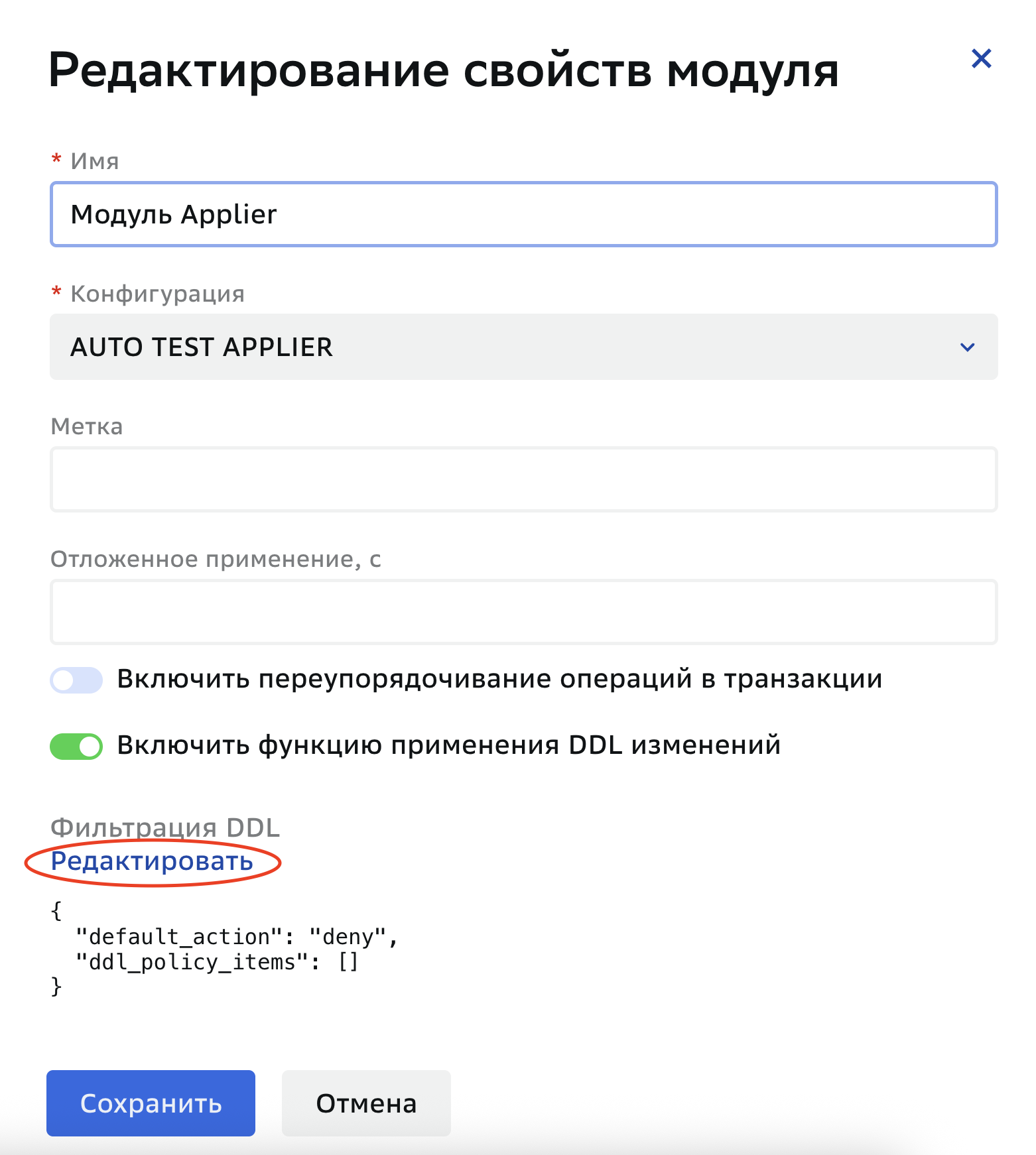 Внимание!
Убедитесь, что тумблер в графе "Включить функцию применения DDL изменений" выставлен в true.
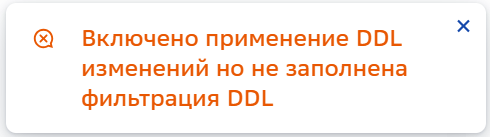
Если тумблер в графе "Включить функцию применения DDL изменений" выставлен в true, а фильтрация DDL не настроена, то появится сообщение об ошибке:
-
Нажмите Сохранить в окне Редактирование свойств модуля.
-
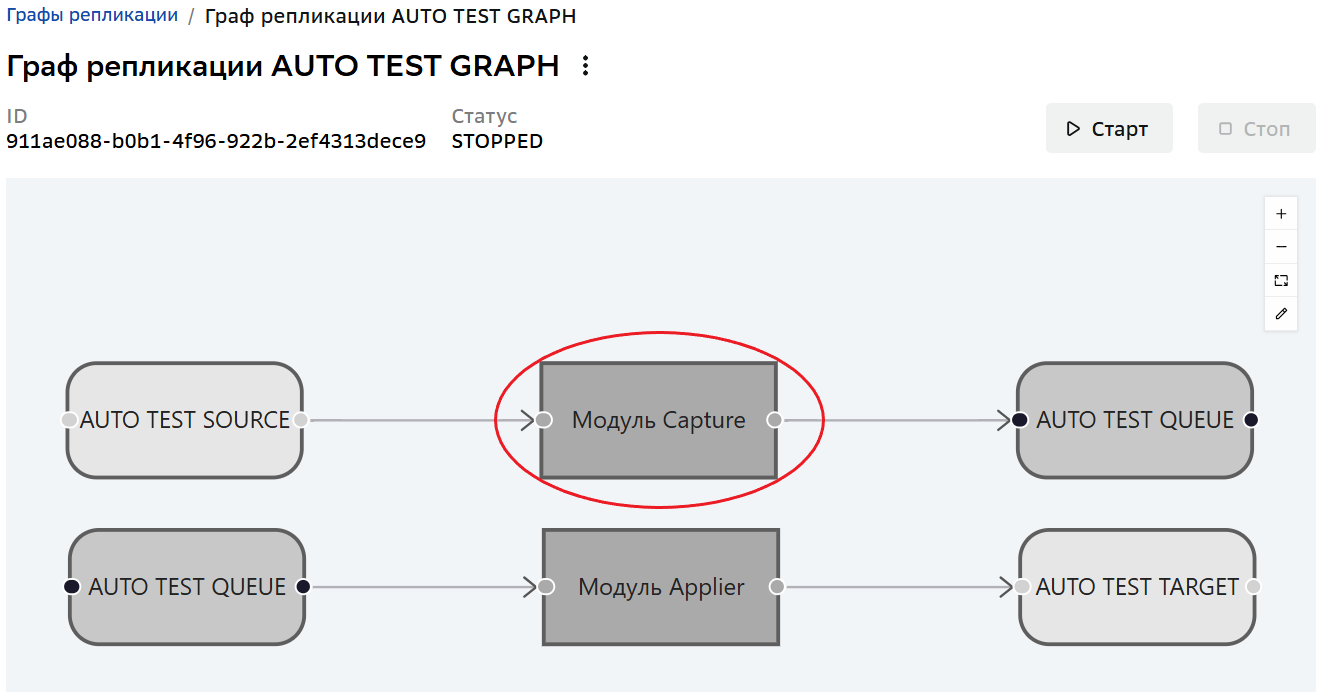
Выберите модуль CAPTURE, на котором будет установлен фильтр DDL операций:
-
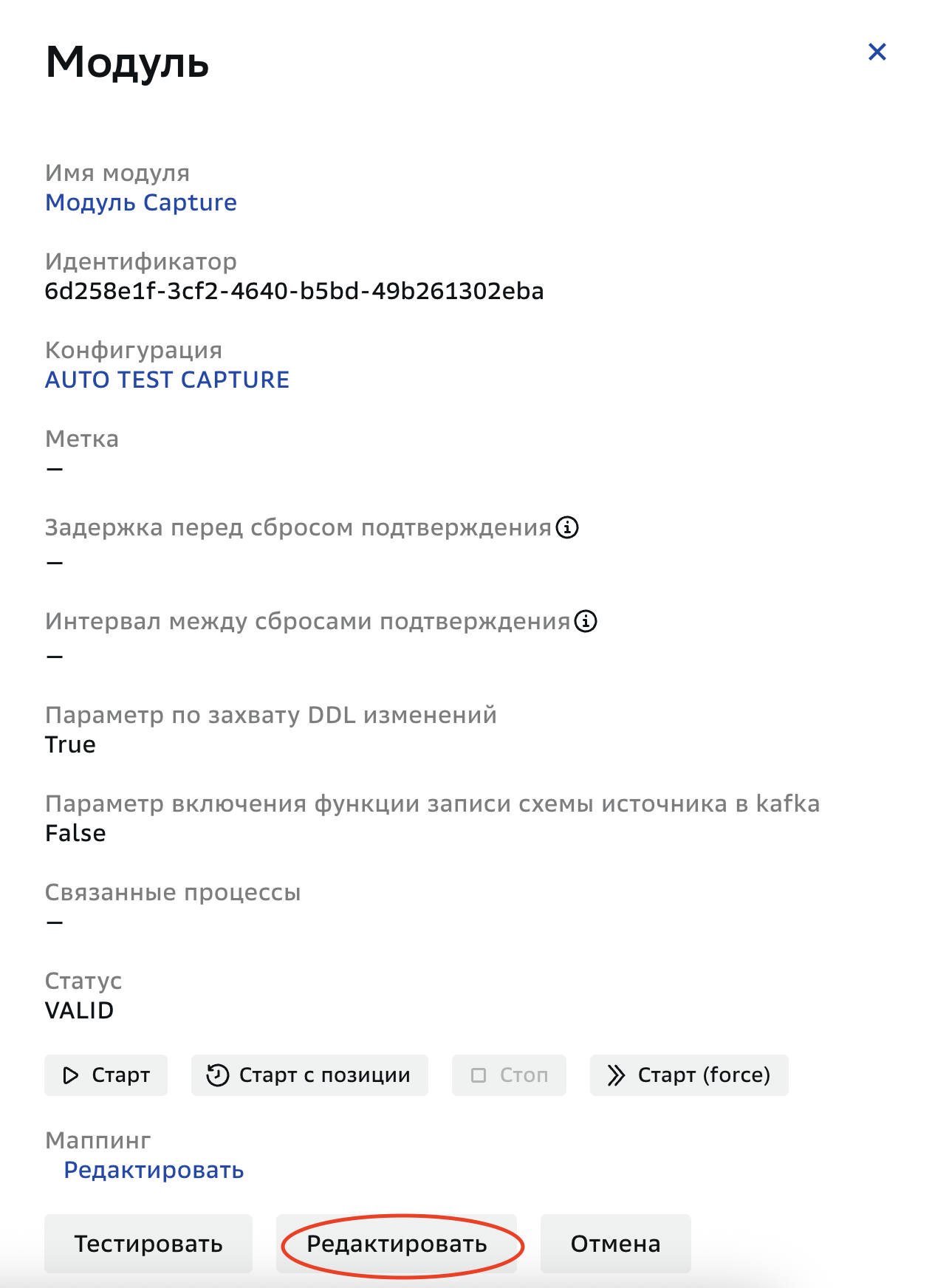
В открывшемся окне нажмите Редактировать:
-
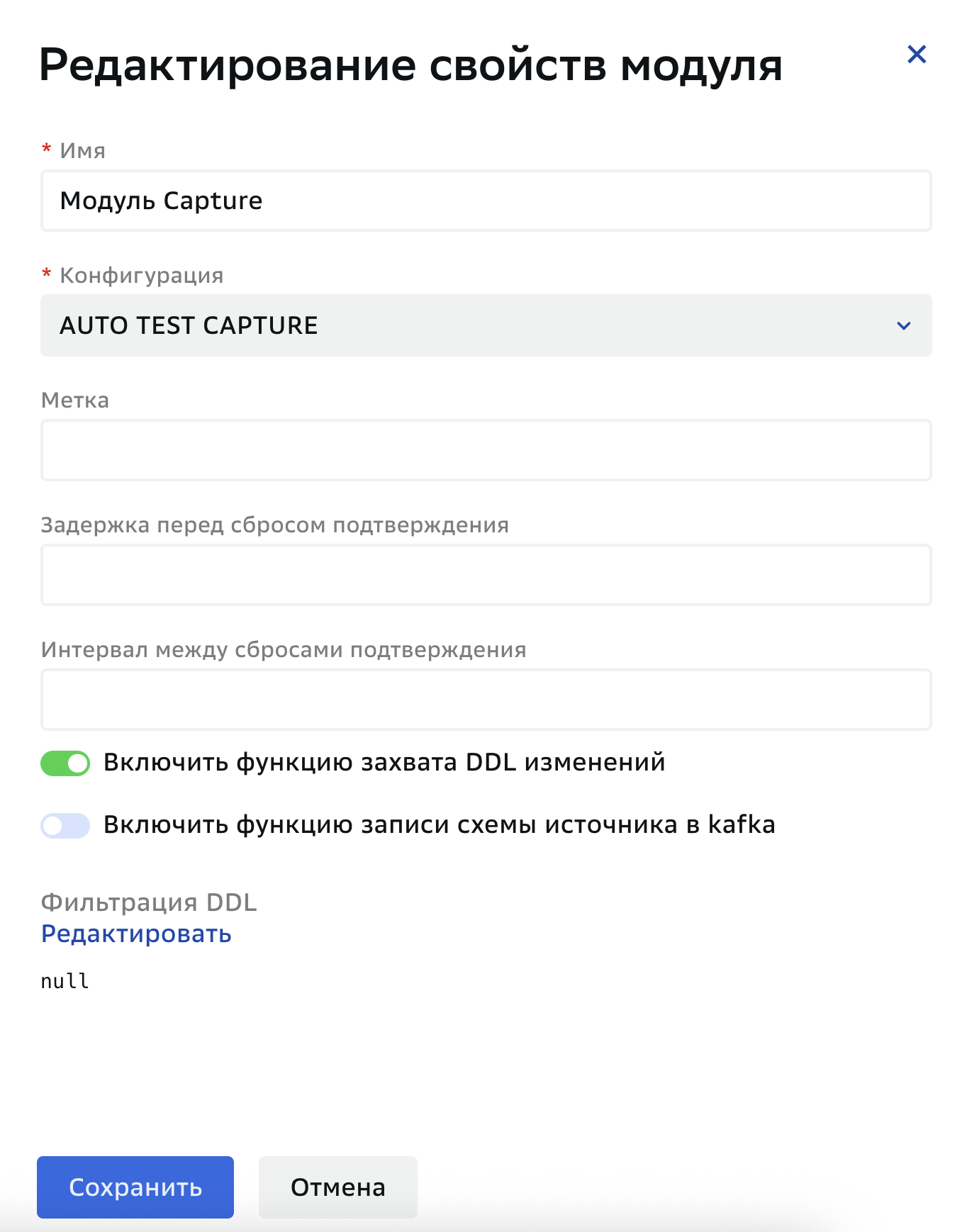
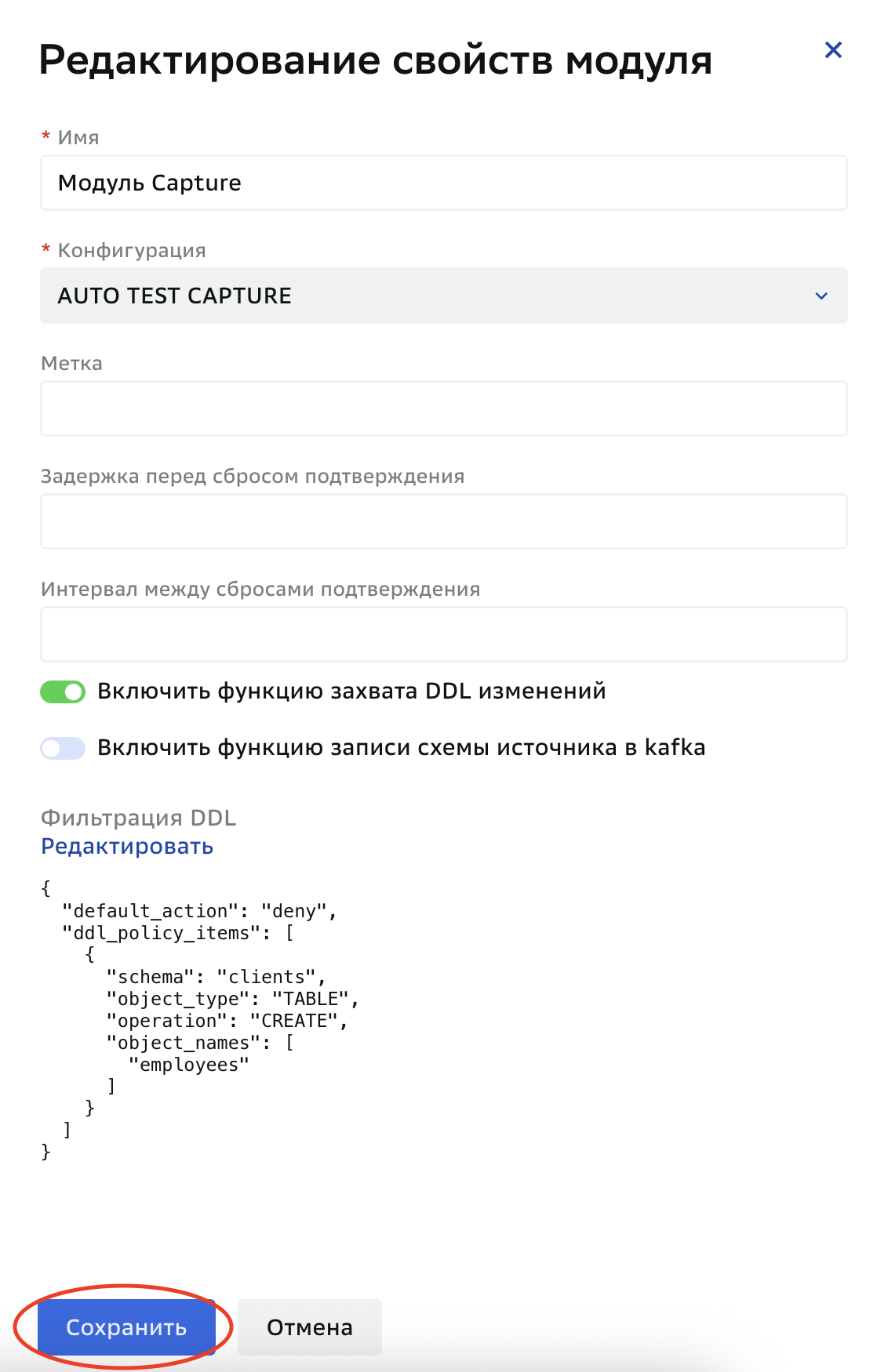
В окне Редактирование свойств модуля нажмите кнопку Редактировать в графе "Фильтрация DDL".
 Внимание!
Убедитесь, что тумблер в графе "Включить функцию захвата DDL изменений" выставлен в true.
-
Нажмите Сохранить в окне Редактирование свойств модуля.
Результат
DDL фильтр настроен.