Доступ к приложению
Порядок доступа
GraDeLy работает через веб-интерфейс. Рекомендуемые браузеры указаны в разделе Системные требования.
Для доступа к GraDeLy получите учетную запись у Администратора.
Роли пользователей
За учетной записью закреплены одна или несколько ролей пользователя:
- APPADMIN — администратор приложения с полным набором привилегий для просмотра и редактирования объектов проекта;
- APPDUTY — дежурный администратор с правом просматривать список объектов и процессов, информацию о конфигурациях и соединениях, запускать и останавливать процессы, подтверждать выполнение задач КВР, просматривать конфигурацию, получать результат сверки объектов БД;
- INSPECTOR — инспектор с правом просматривать список объектов и процессов, информацию о конфигурациях и соединениях, просматривать конфигурацию и получать результат сверки объектов БД, получать конфигурации.
Запуск приложения
Приложение будет запущено после выполнения всех шагов по развертыванию консоли GRDL.
Вход и выход
Вход в приложение
Для входа в систему:
-
Обратитесь к Администратору, для получения URL-адреса.
-
Откройте в браузере URL-адрес GraDeLy.
-
Введите имя пользователя и пароль.
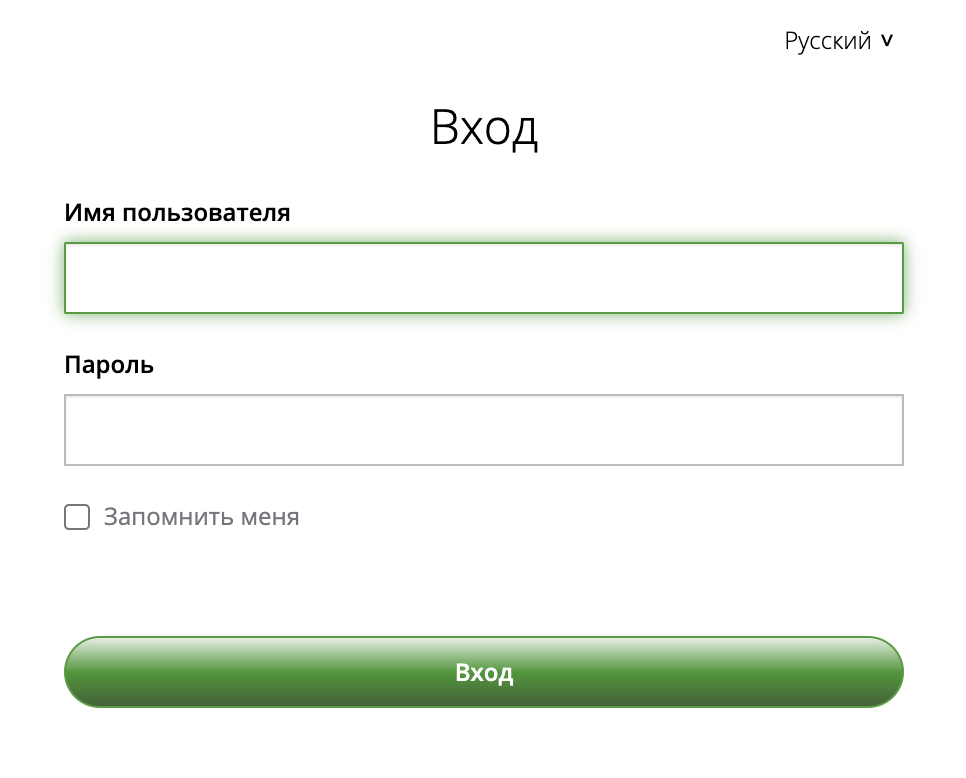
В случае успешной аутентификации откроется интерфейс.
-
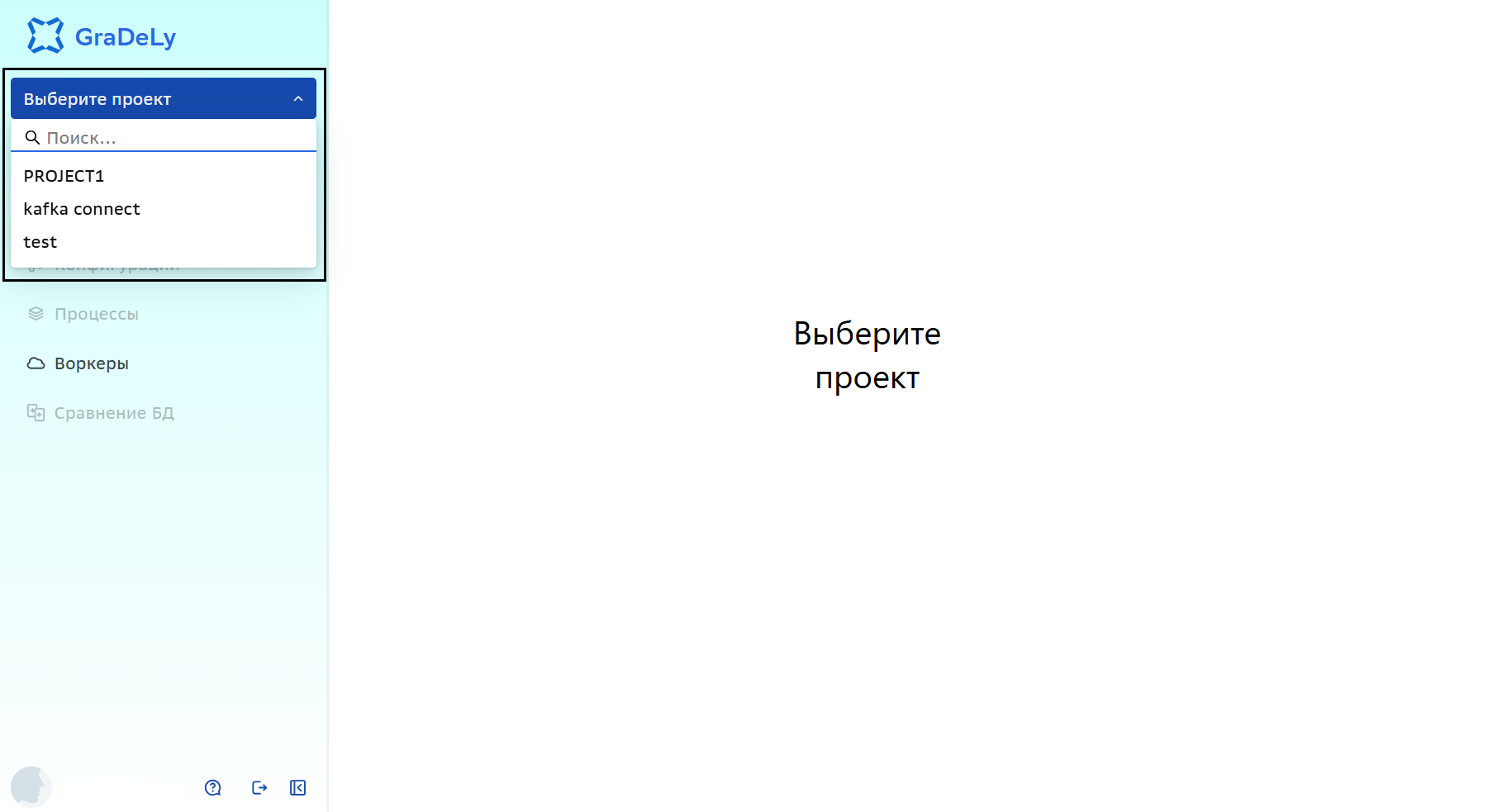
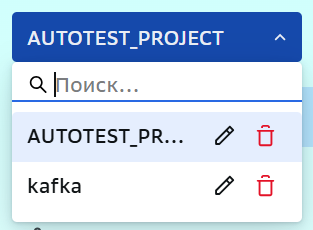
Для начала работы с GraDeLy выберите один из доступных проектов из раскрывающегося перечня проектов в левом верхнем углу интерфейса.
подсказкаВ перечне доступен поиск проектов.
-
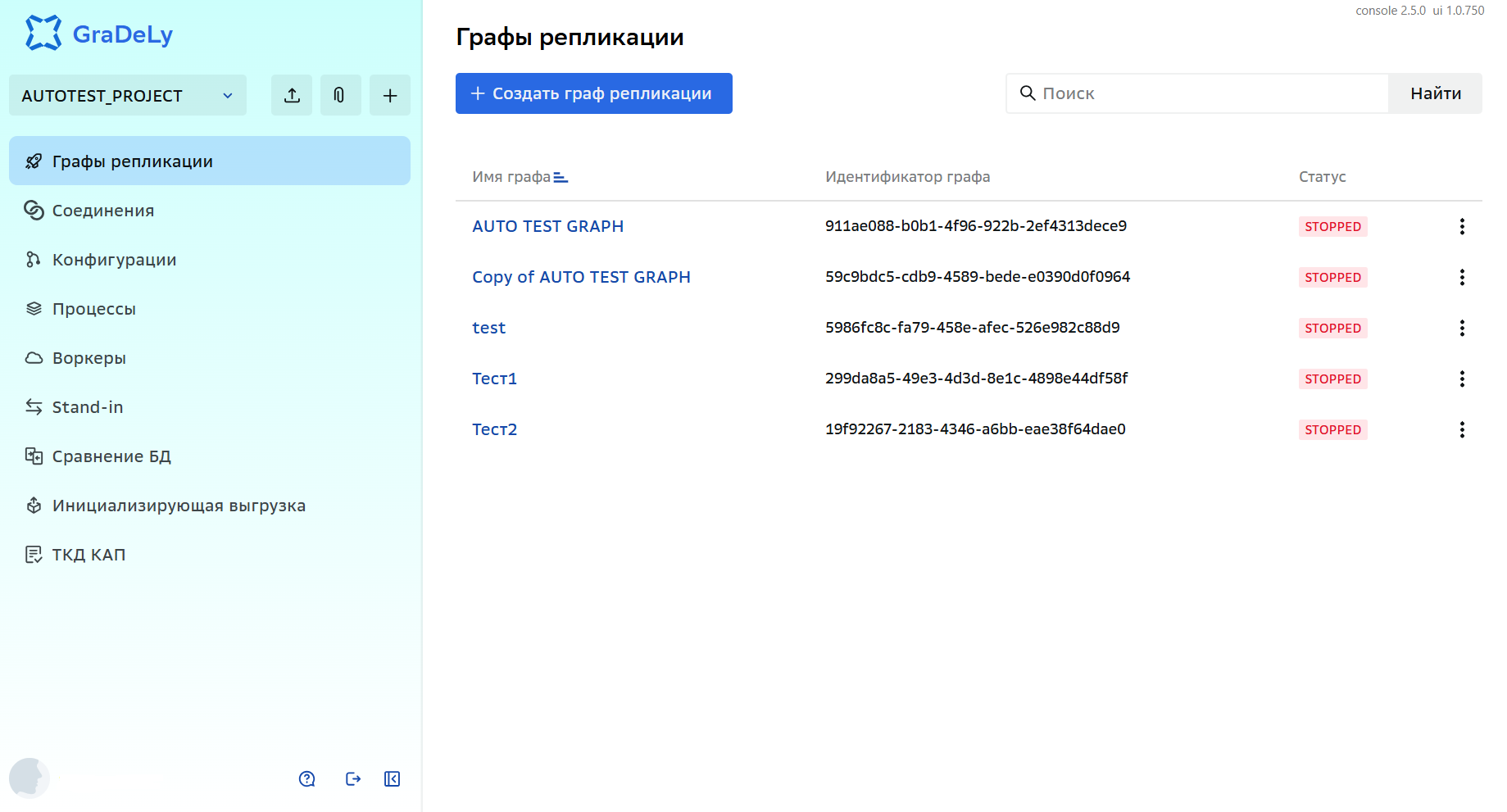
Выбранный проект отобразится на главном экране интерфейса.
Выход из приложения
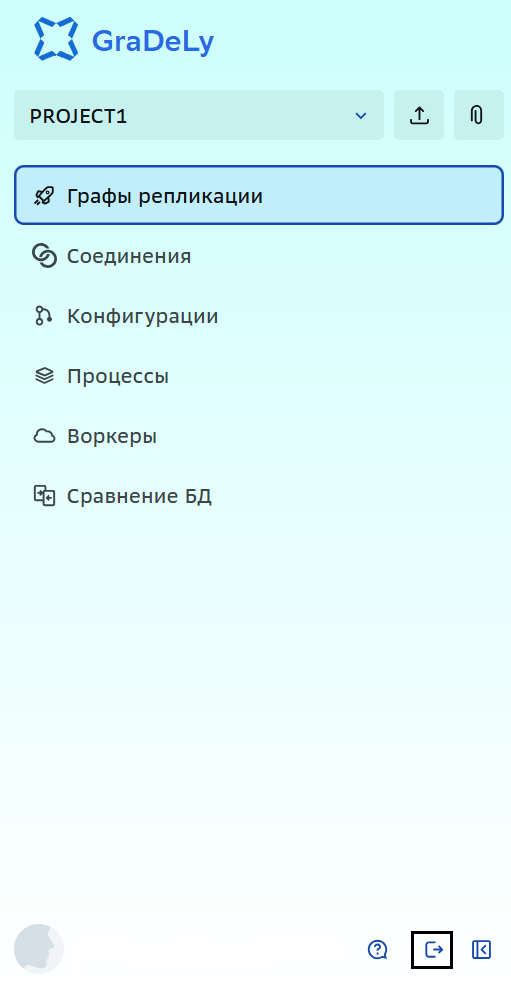
Нажмите  в правом нижнем углу интерфейса, чтобы завершить сеанс работы.
Интерфейс приложения
Основные элементы главного экрана приложения:
-
Логотип приложения:

-
Панель выбора проекта:
-
Панель инструментов с кнопками управления проектами:
 примечание
- Нажмите кнопку
 в левом верхнем углу интерфейса, чтобы выполнить Экспорт проекта.
 - Нажмите кнопку
 в левом верхнем углу интерфейса, чтобы выполнить Импорт проекта.
 - Нажмите кнопку
 в левом верхнем углу интерфейса, чтобы выполнить Создание нового проекта (доступна для пользователя с ролью project creator).
- Нажмите кнопку
-
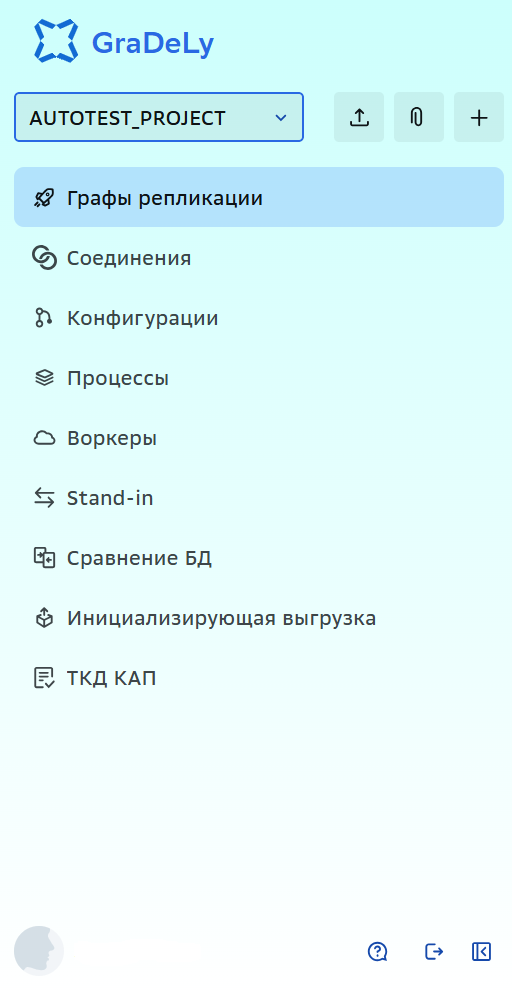
Меню навигации с вкладками для управления проектами:
-
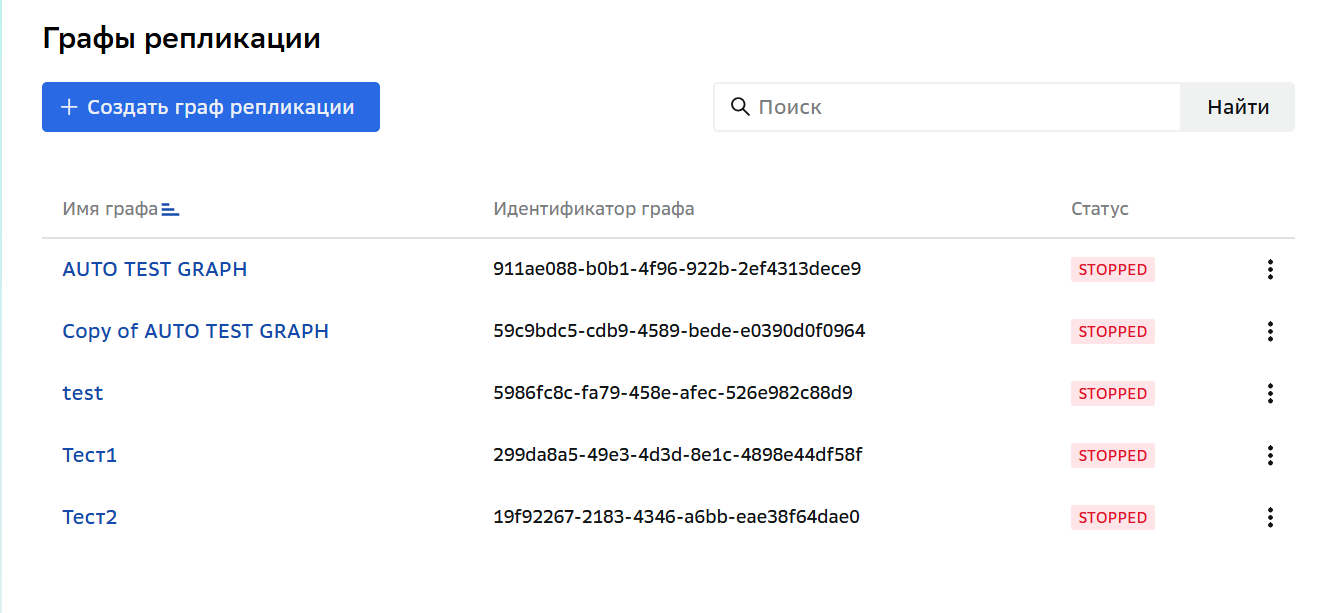
Область отображения данных проекта:
-
Строка поиска и фильтрации отображаемых данных:

-
Панель навигации пользователя содержит login авторизованного пользователя, кнопку Помощь, кнопку Выход, кнопку управления размера области отображения данных:

-
Панель постраничной навигации:

-
Информация о версии приложения и версии UI:

Проект репликации GraDeLy
Проект репликации GraDeLy предназначен для управления графами репликации, соединениями, конфигурациями, процессами, воркерами, Stand-in.
Подробнее о возможностях пользователя в рамках проекта приведено в разделе Использование приложения.
Меню навигации проекта репликации GraDeLy:
Вкладки меню навигации проекта репликации GraDeLy:
-
Графы репликации. Функциональные возможности вкладки описаны в разделе Настройка графа репликации.
примечаниеДоступ к графам репликации зависит от привилегий пользователя в зависимости от его роли.
-
Соединения. Функциональные возможности вкладки описаны в разделе Настройка соединения.
примечаниеОперации во вкладке Соединения доступны пользователю с ролью APPADMIN.
-
Конфигурации. Функциональные возможности вкладки описаны в разделе Настройка конфигурации.
примечаниеОперации во вкладке Конфигурации доступны пользователю с ролью APPADMIN.
-
Процессы. Функциональные возможности вкладки описаны в разделе Мониторинг процессов.
примечаниеОперации во вкладке Процессы доступны пользователю с ролями APPADMIN, APPDUTY и INSPECTOR.
-
Воркеры. Функциональные возможности вкладки описаны в разделе Мониторинг воркеров.
примечаниеОперации во вкладке Воркеры доступны пользователям и администраторам со всеми ролями.
-
Stand-in. Функциональные возможности вкладки описаны в разделе Настройка кластера Stand-In.
примечание- Создание, редактирование, удаление, кластеров доступны пользователям с ролью APPADMIN, APPDUTY.
- Просмотр и валидация кластера доступны пользователям с ролью APPADMIN, APPDUTY, INSPECTOR.
- Запуск кластера доступен пользователям с ролью APPADMIN, APPDUTY.
-
Сравнение БД. Функциональные возможности вкладки описаны в разделе Сравнение БД.
примечаниеОперации во вкладке Сравнение БД доступны пользователю с ролью APPADMIN.
Проект Kafka Connect Cluster
Проект Kafka Connect Cluster предназначен для создания, редактирования, удаления, действий с коннекторами Kafka кластера.
Меню навигации Kafka Connect Cluster:
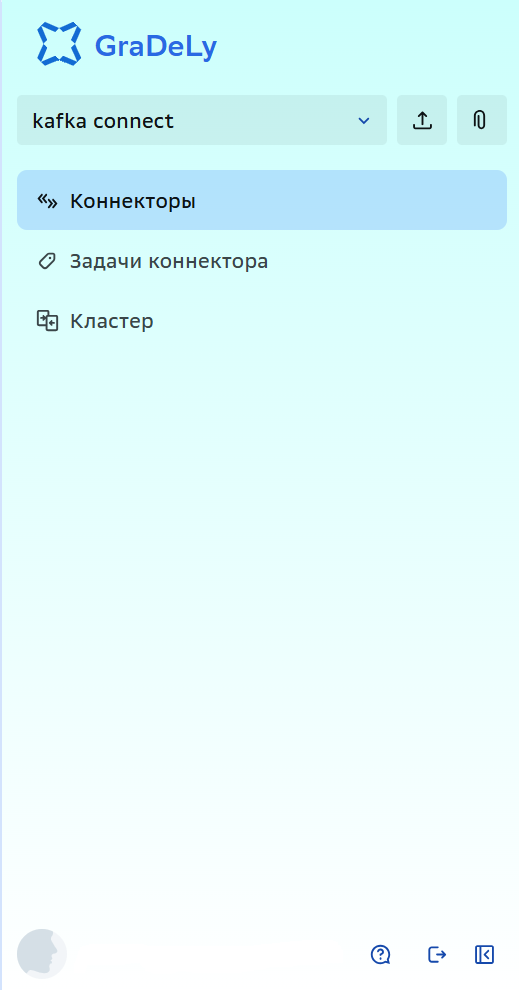
Вкладки меню навигации проекта Kafka Connect Cluster:
-
Коннекторы. Функциональные возможности вкладки описаны в разделе Настройка коннектора Kafka кластера.
-
Задачи коннектора. Функциональные возможности вкладки описаны в разделе Мониторинг задач коннектора.
-
Кластер. Функциональные возможности вкладки описаны в разделе Мониторинг Kafka кластера.
примечаниеОперации во вкладках Коннекторы, Задачи коннектора, Кластер доступны пользователю с ролью APPADMIN.