Настройка DDL фильтра в визуальном редакторе
Предусловия
-
Данный сценарий доступен пользователю с ролью, обладающей привилегией на редактирование.
-
Выбрано соединение из раскрывающегося списка в поле Выберите соединение.
-
Пользователь нажал на кнопку Добавить или
 в окне Редактирование фильтра DDL.
Последовательность выполнения
-
Выберите схему БД из раскрывающегося списка Схема:
 к сведению
В раскрывающемся списке отображаются все схемы БД по выбранному соединению из предусловий.
-
Выберите тип объекта по которому создается фильтр DDL из раскрывающегося списка Тип объекта:
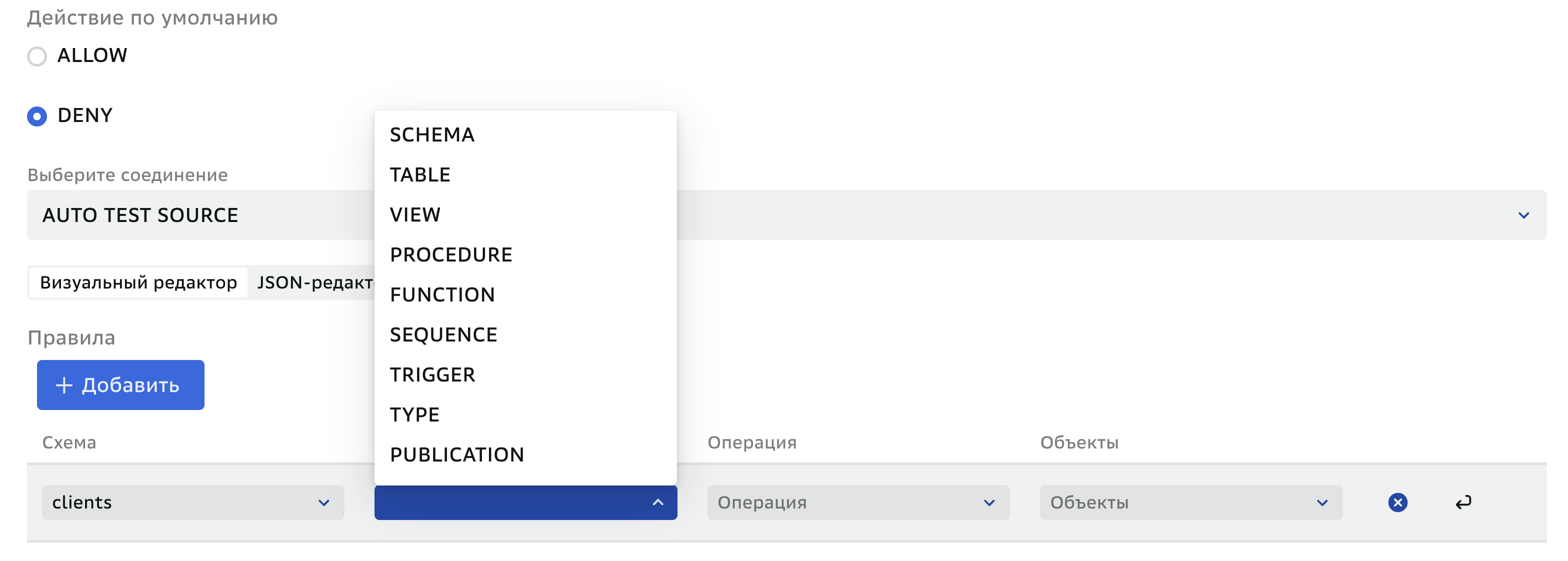
- SCHEMA – схема;
- TABLE – таблица;
- VIEW – представление;
- PROCEDURE – процедура;
- FUNCTION – функция;
- SEQUENCE – последовательность;
- TRIGGER – триггер;
- TYPE – пользовательский тип;
- PUBLICATION – публикация.
-
Выберите операцию, которая будет включена в фильтр DDL по выбранному типу объекта:
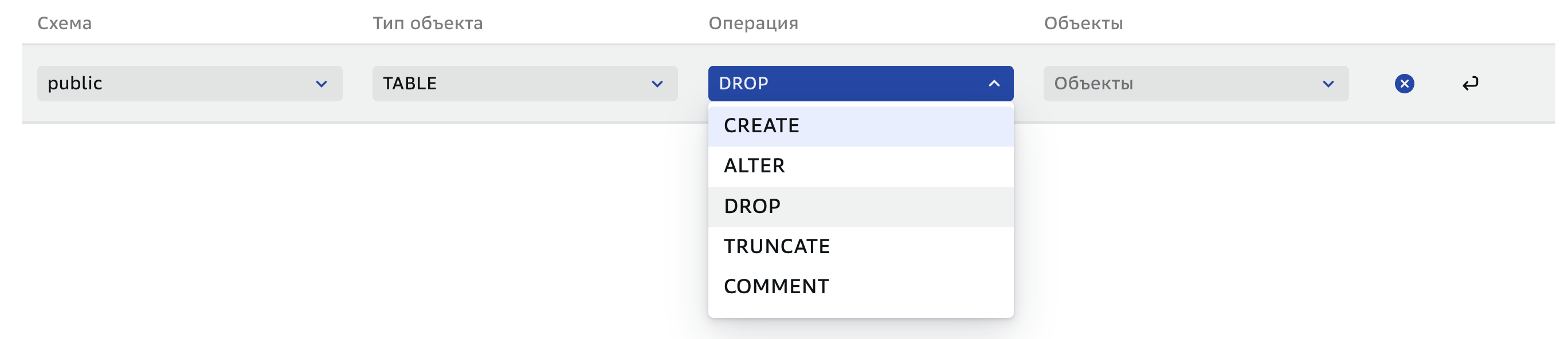
- CREATE – создание;
- ALTER – изменение структуры;
- DROP – удаление;
- TRUNCATE – очистка;
- COMMENT – комментирование.
-
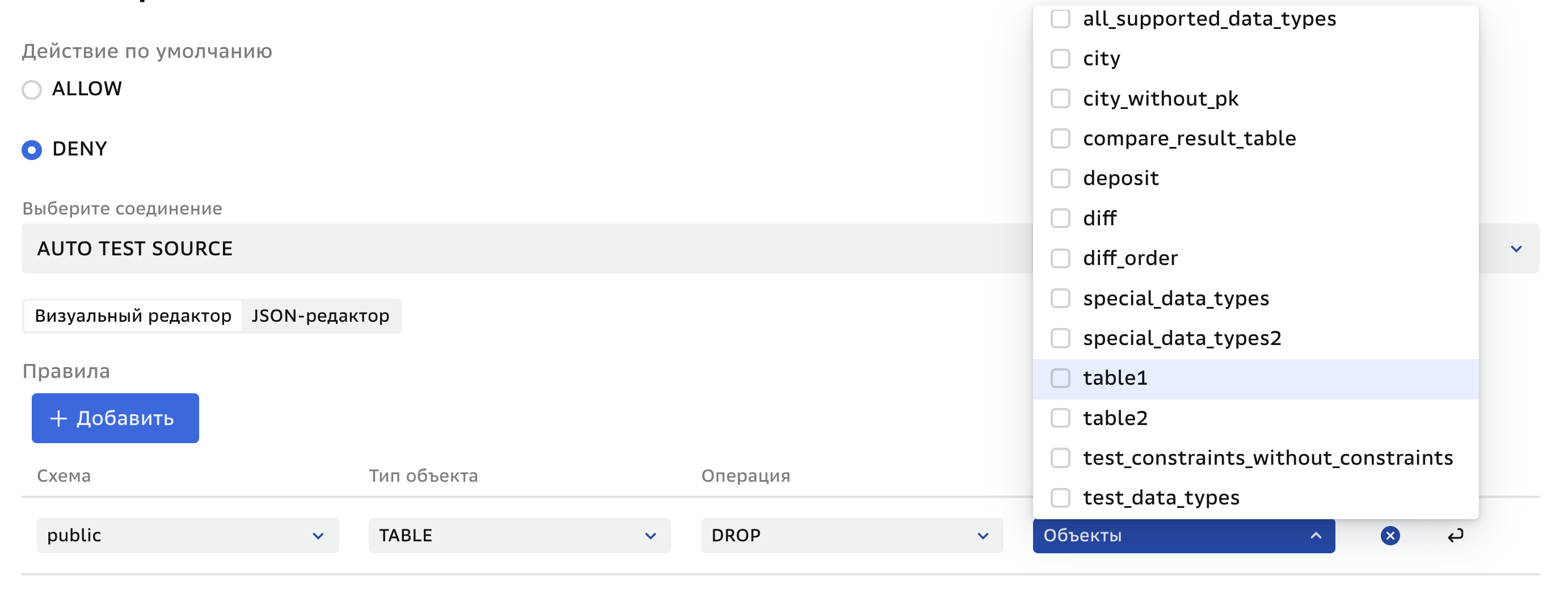
Выберите объект для которого будет работать фильтр DDL:
 к сведению
Если данный объект по заданным критериям не существует, то раскрывающийся список будет пуст. Фильтр DDL будет распространяться на все объекты выбранного типа, даже если в момент создания фильтра нет таких объектов.
-
Сохраните установленный фильтр по кнопке

Результат
Фильтр DDL настроен.
