Просмотр соединения
Предусловия
Данный сценарий доступен пользователю с ролью, обладающей привилегией на просмотр.
Последовательность выполнения
Для просмотра соединений модуля:
-
Авторизуйтесь.
-
Откройте вкладку Соединения.
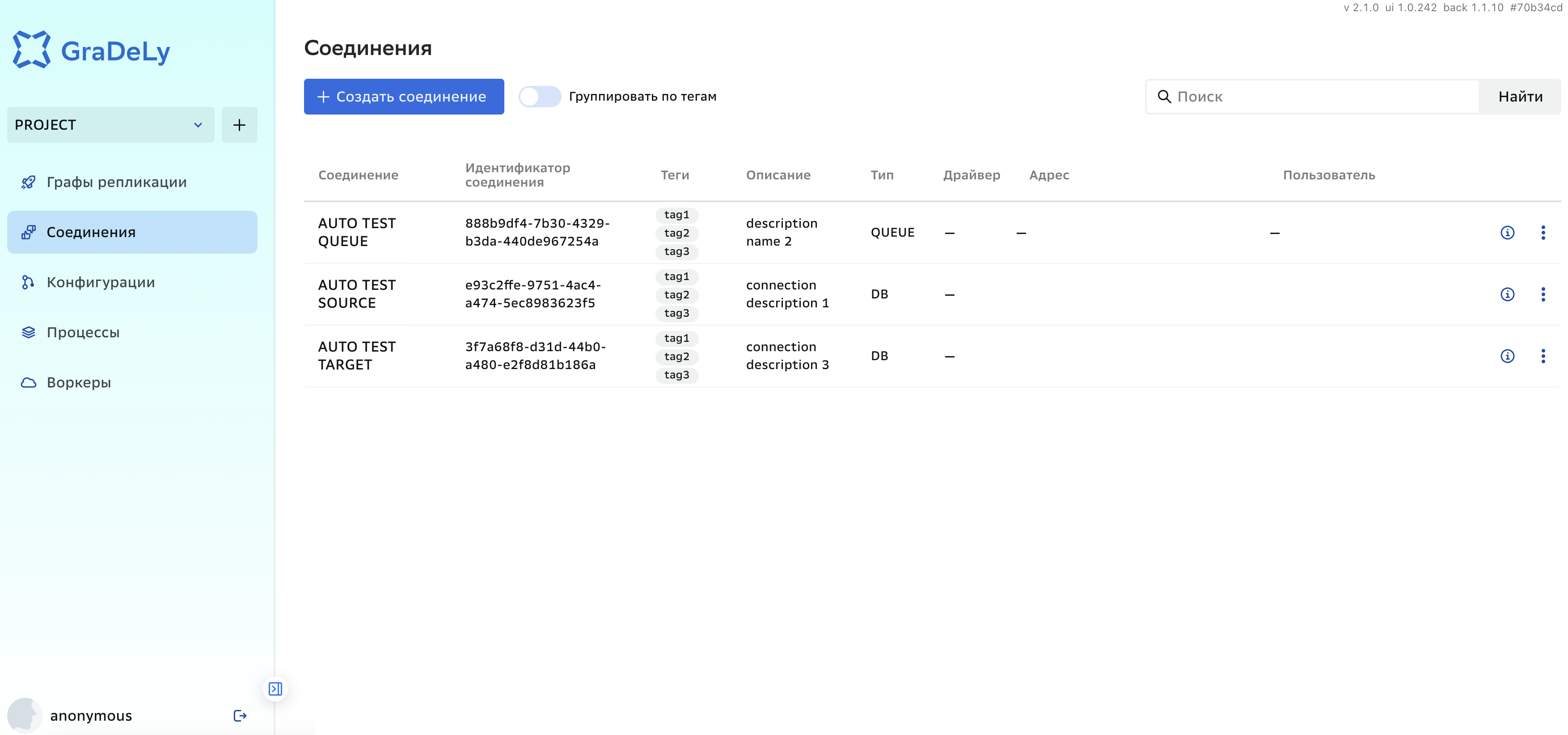
Возможные операции:
- поиск соединения;
- просмотр списка соединений;
- группировка по тегам;
- редактирование, удаление, создание, копирование, валидация соединения (для APPADMIN);
- просмотр дополнительной информации о соединении при нажатии на значок
 (для APPADMIN и APPDUTY).
Отображаемая информация:
Таблицу можно сортировать по столбцам Соединение, Идентификатор соединения, Теги, Описание, Тип, Драйвер, Пользователь. Правила сортировки, группировки, поиска приведены в разделе Настройка приложения.
- Соединение - название соединения;
- Идентификатор соединения - UUID соединения
- Теги - признаки, использующиеся для группировки по тегам;
- Описание - описание соединения;
- Тип - тип соединения:
- DB - соединение с БД;
- QUEUE - соединение с очередью;
- Драйвер - путь до драйвера соединения (только для соединения типа БД);
- Адрес - jdbc-url соединения (только для соединения типа БД);
- Пользователь - логин для подключения по jdbc-url (только для соединения типа БД);
примечание
Отображается прочерк, если пользователь БД замаскирован посредством Hashicorp Vault.
- Кнопка отображения дополнительной информации о соединении
- Кнопка дополнительных действий с соединением
 (отображается у APPADMIN);
Если соединений в таблице больше 10, то таблица будет выводиться постранично.
Для просмотра дополнительной информации о соединении:
-
Нажмите значок
рядом с названием соединения.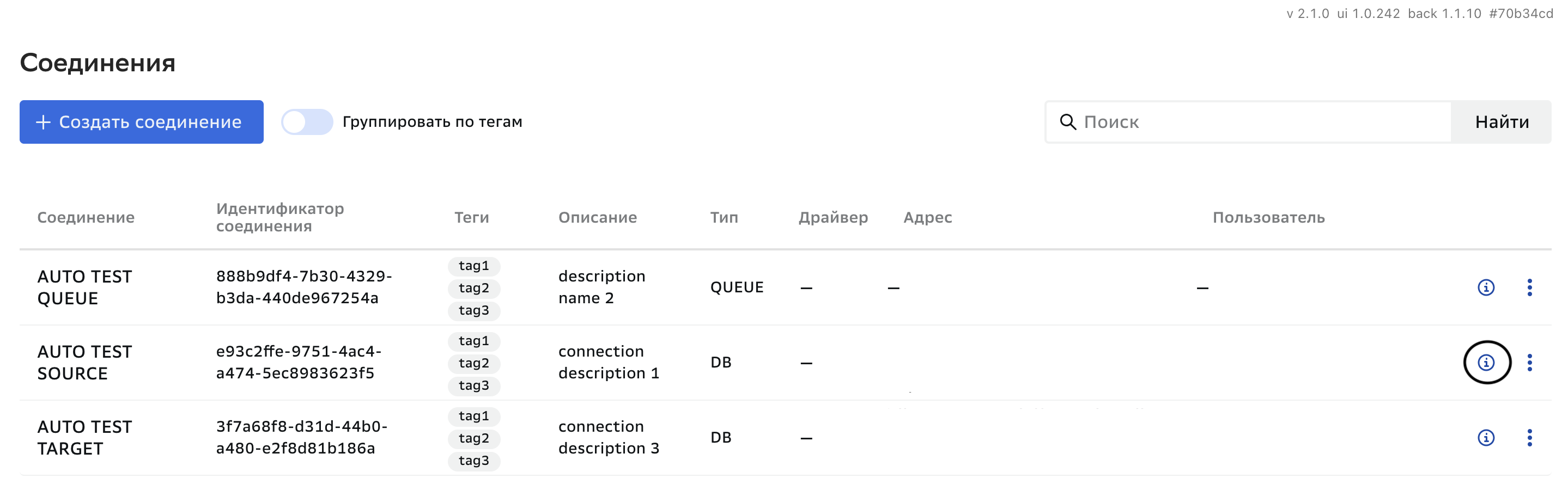
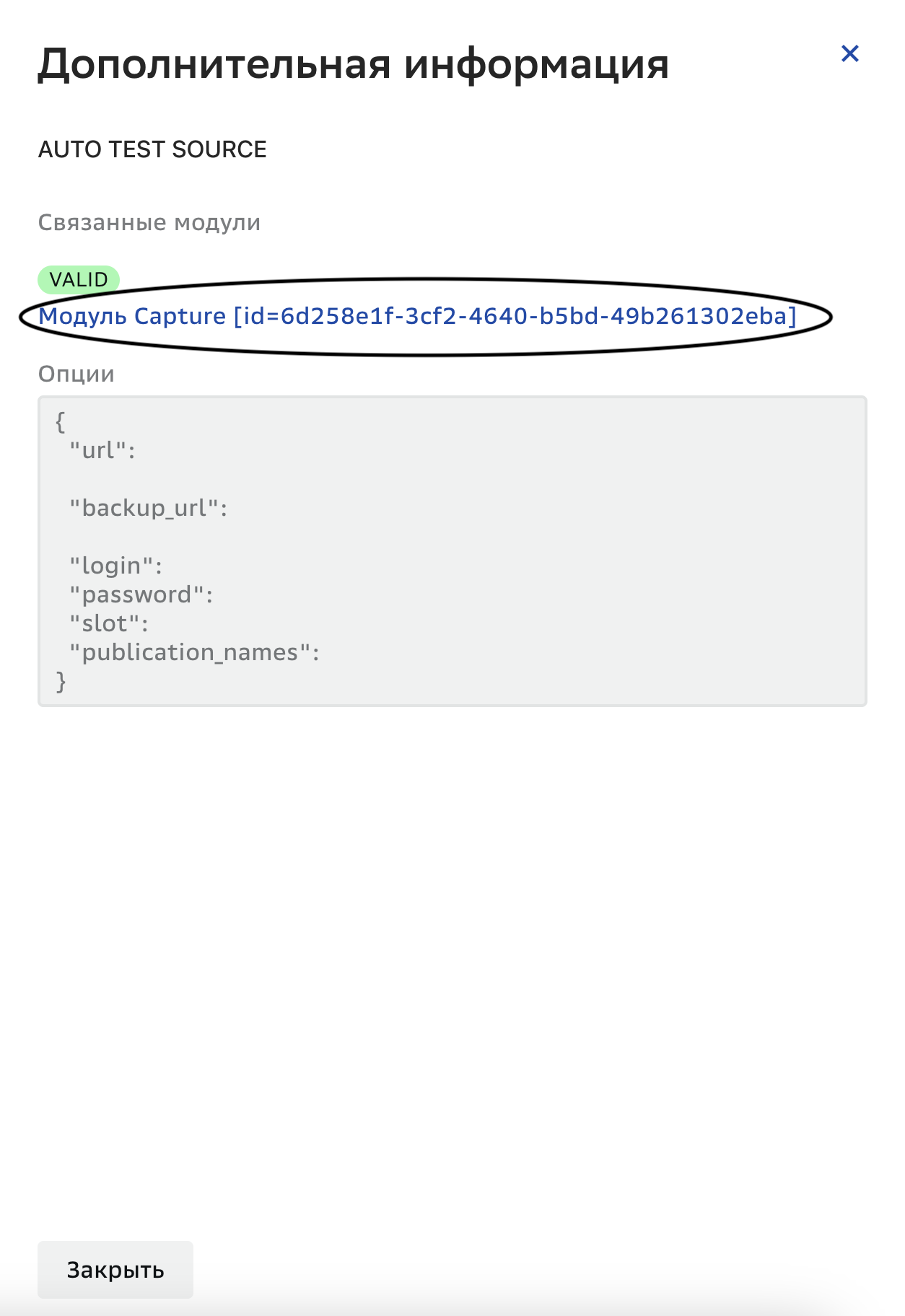
-
Нажмите на идентификатор модуля в открывшемся окне Дополнительная информация, чтобы посмотреть информацию о модуле, привязанном к соединению.
-
Нажмите значок
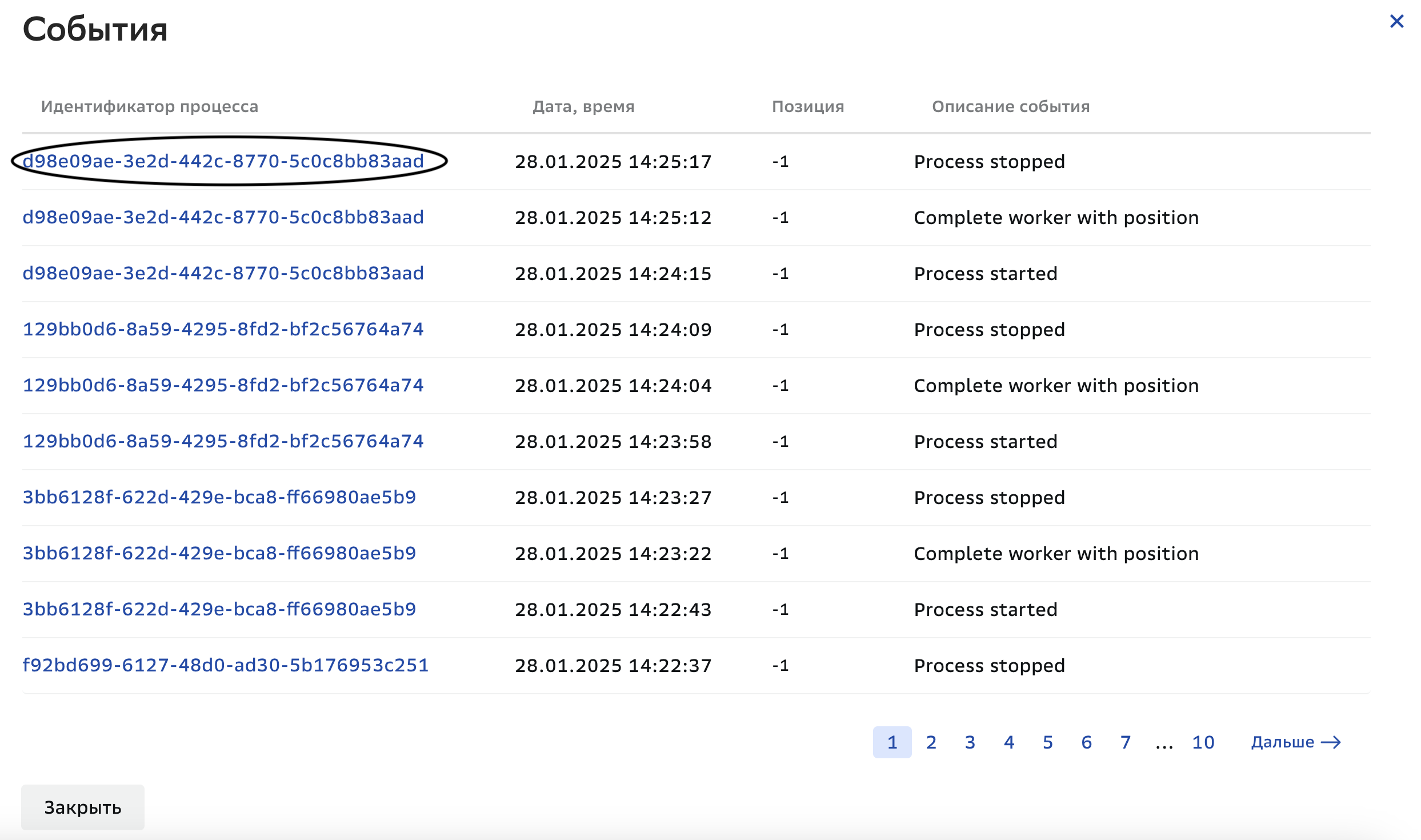
рядом с названием модуля, чтобы посмотреть информацию о событиях, связанных с соединением.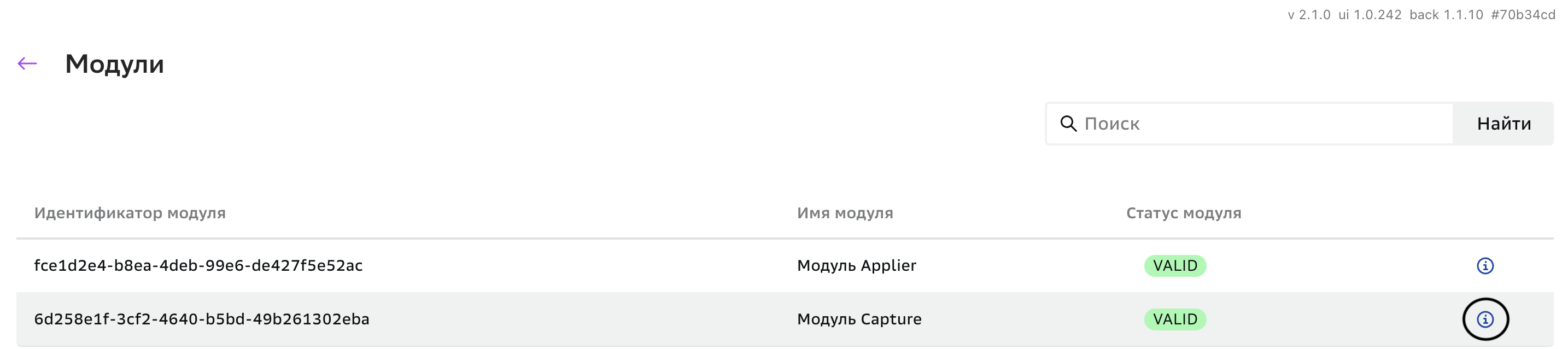
-
Нажмите на идентификатор процесса в открывшемся окне События, чтобы перейти во вкладку Процессы и посмотреть полную информацию о выбранном процессе.
Результат
Отображается информация о соединении.