Сравнение данных в таблицах
Предусловия
Данный сценарий доступен пользователю с ролью, обладающей привилегией на запуск.
Сравнение данных, содержащихся в таблицах, возможно после сравнения таблиц при отсутствии между ними различий.
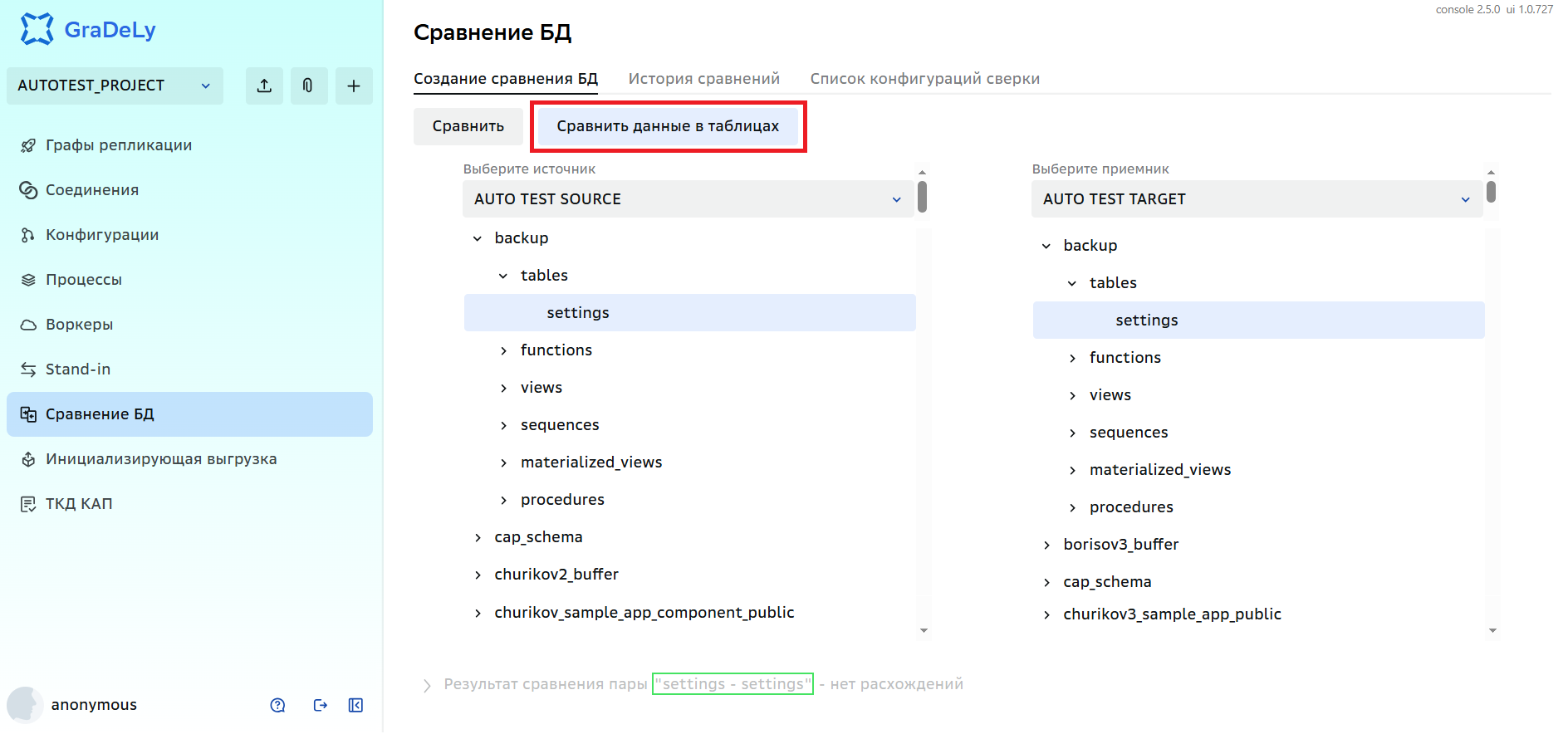
Кнопка Сравнить данные в таблицах становится активной, если при сравнении таблиц различия не найдены.
Последовательность выполнения
Для сравнения данных в таблицах:
-
Нажмите Сравнить данные в таблицах.
-
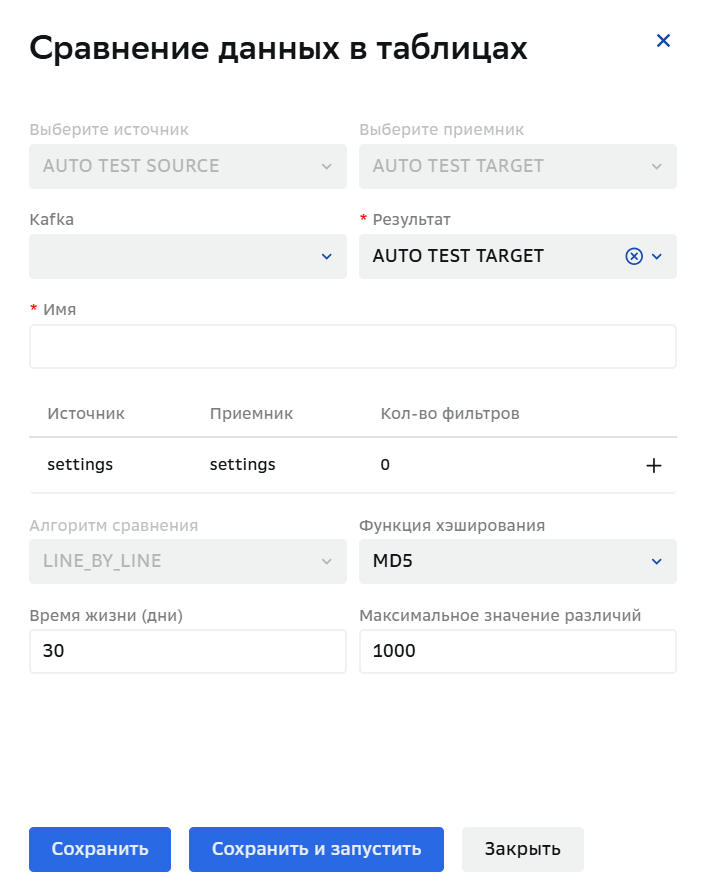
Заполните поля в окне Сравнение данных в таблицах:
- Kafka: выберите топик Kafka из доступных соединений Очереди.
- Результат: выберите источник сохранения результата из списка доступных БД.
- Имя: задайте имя конфигурации сравнения.
- Количество фильтров: добавьте фильтры для колонок таблиц. Подробнее — в пункте 3.
- Алгоритм сравнения: доступно только построчное сравнение (выбрано по умолчанию).
- Функция хэширования: выберите функцию хэширования из списка доступных. По умолчанию: MD5.
- Время жизни: укажите срок хранения результата в сутках. По умолчанию: 30.
- Максимальное значение различий: установите максимальное число различий при сравнении таблиц. При достижении указанного значения сверка остановится. По умолчанию: 1000.
-
Для настройки фильтрации сравнения:
-
Нажмите
 в окне Сравнение данных в таблицах.примечание
Фильтрация применяется для таблиц источника и приемника. Количество фильтров для одного сравнения не ограничено.
-
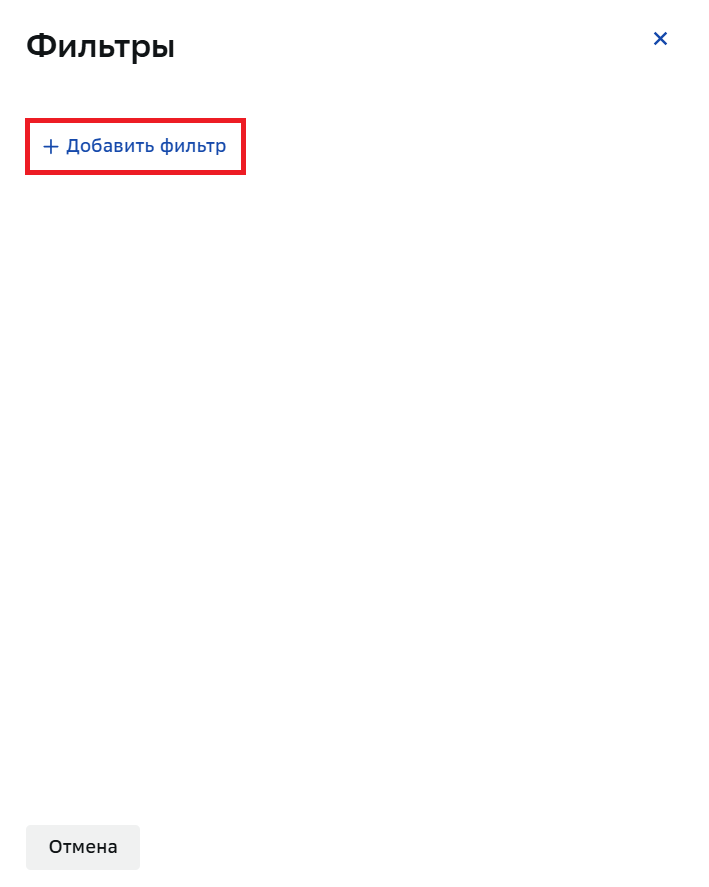
Нажмите Добавить фильтр в окне Фильтры.
-
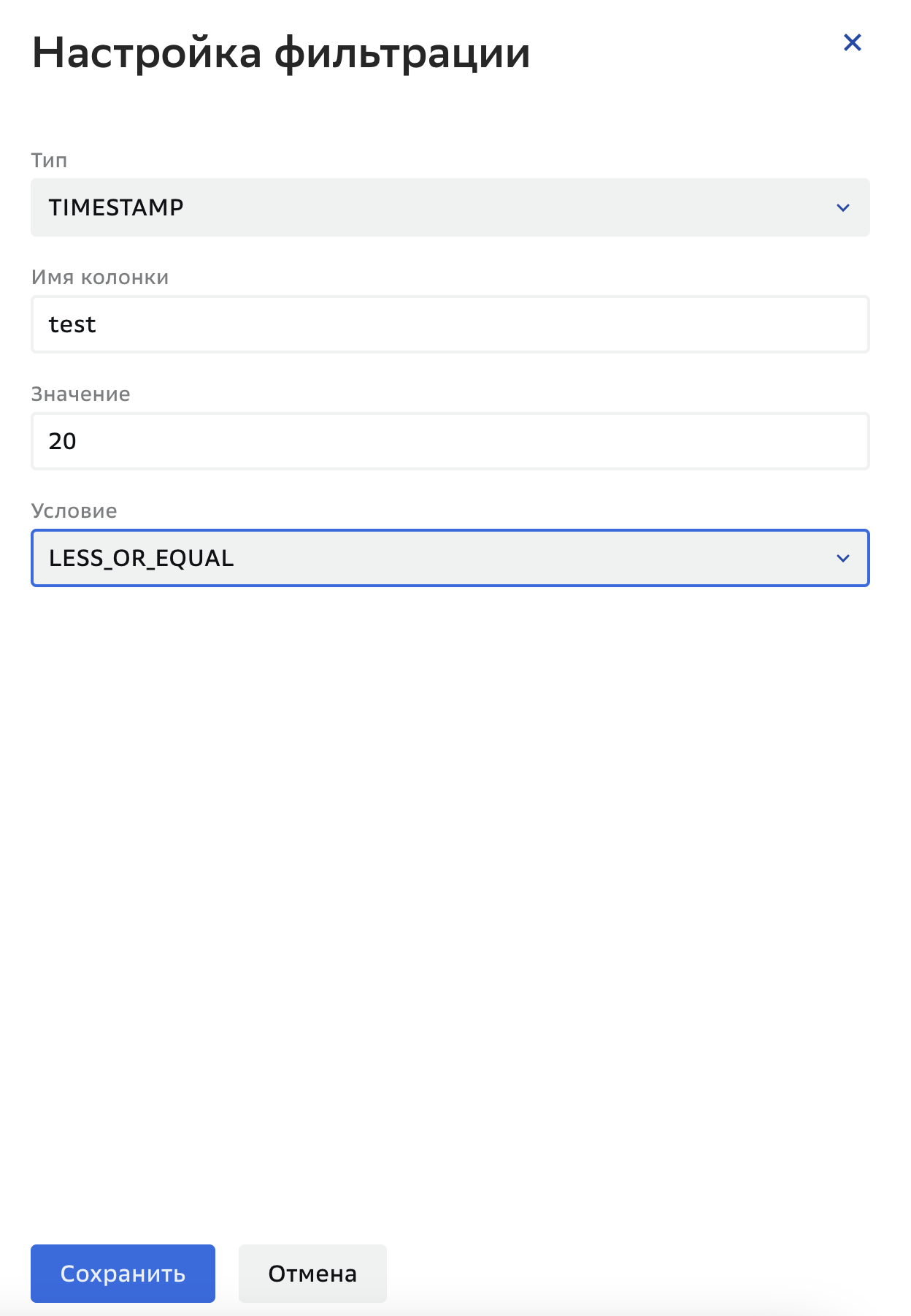
Задайте параметры в окне Настройка фильтрации:
-
Тип: выберите один из доступных типов
- TIMESTAMP;
- DATE;
- TIME;
- NUMERIC;
- INTEGER;
- DECIMAL.
-
Имя колонки: укажите имя колонки.
-
Значение: укажите значение.
-
Условие: задайте одно из доступных условий
- LESS — меньше;
- GREATER — больше;
- LESS_OR_EQUAL — меньше или равно;
- GREATER_OR_EQUAL — больше или равно;
- NOT_EQUAL — не равно;
- EQUAL — равно.
-
-
Нажмите Сохранить в окне Настройка фильтрации.
-
При необходимости добавьте другие фильтры. Чтобы завершить настройку фильтрации сравнения, закройте окно Фильтры.
-
-
В окне Сравнение данных в таблицах нажмите:
- Сохранить — чтобы сохранить конфигурацию сравнения.
- Сохранить и запустить — чтобы сохранить конфигурацию сравнения и запустить сравнение.
Результат
Конфигурация сравнения отображается во вкладке Список конфигураций сверки.
Конфигурация сравнения отображается во вкладке Список конфигураций сверки, а результат сравнения во вкладке История сравнений, если сохранили и запустили сравнение.