GUI-режим инструмента Pangolin Installer
Pangolin Installer GUI – это графический интерфейс для управления скриптами развертывания СУБД Pangolin. Предоставляет удобный веб-интерфейс в браузере для установки/обновления СУБД Pangolin.
Подготовка к установке
Шаг 1. Установка утилиты и активация виртуального окружения
Установите rpm-пакет pangolin-installer, поставляемый в каталоге installer/ дистрибутива продукта:
- SberLinux, РЕД ОС, CentOS
- Astra Linux
- Альт СП
sudo dnf install pangolin-installer-{product_version}-{OS}.x86_64.rpm
source /opt/pangolin-installer/bin/activate
sudo apt install pangolin-installer-{product_version}_amd64.deb
source /opt/pangolin-installer/bin/activate
sudo apt-get install pangolin-installer-{product_version}-{OS}.x86_64.rpm
source /opt/pangolin-installer/bin/activate
Шаг 2. Настройка параметров sshd_config для UI
Для работы GUI-режима необходимо настроить параметры SSH-сервера. Выполните команду:
pangolin-installer init -u
Пример вывода настройки:
Используется конфигурация: /etc/ssh/sshd_config
GatewayPorts: раскомментировано (добавлено 'yes')
AllowTcpForwarding: no -> yes

Внесены изменения: GatewayPorts: раскомментировано (добавлено 'yes'), AllowTcpForwarding: no -> yes
Файл /etc/ssh/sshd_config успешно обновлен
Служба sshd успешно перезапущена
Шаг 3. Настройка SSL
Автогенерация самоподписных сертификатов
Для автогенерации самоподписных сертификатов выполните команду:
pangolin-installer init -u --ssl
Пример вывода команды:
Генерация SSL-сертификатов...
SSL-сертификаты созданы:
  Сертификат: /opt/pangolin-installer/logs/ssl/server.crt
  Приватный ключ: /opt/pangolin-installer/logs/ssl/server.key
SSL-сертификаты успешно сгенерированы
Использование собственных сертификатов
Если требуется использование собственных SSL-сертификатов:
- Создайте каталог
logs/sslв рабочем каталоге pangolin-installer. - Перенесите сертификат и приватный ключ в этот каталог:
mkdir -p /opt/pangolin-installer/logs/ssl
mv certs.crt /opt/pangolin-installer/logs/ssl/server.crt
mv private.key /opt/pangolin-installer/logs/ssl/server.key
Шаг 4. Запуск сервера приложения UI
Запустите сервер приложения командой:
pangolin-installer ui
Пример вывода:
Starting Pangolin Installer HTTP server on 127.0.0.1:8443
Сервер запустится на порту 8443 по адресу 127.0.0.1.
Шаг 5. Установка Port Forwarding для удаленного доступа
Для доступа к GUI из браузера на удаленной машине необходимо настроить SSH port forwarding:
ssh -L 8443:localhost:8443 user@remote-host
Пример:
ssh -L 8443:localhost:8443 <server_name>@<IP-address>
После подключения по SSH откройте в браузере:
https://127.0.0.1:8443
Установка через GUI
Шаг 1. Пути и настройки
Диалоговое окно для указания путей к дистрибутиву и лицензии:
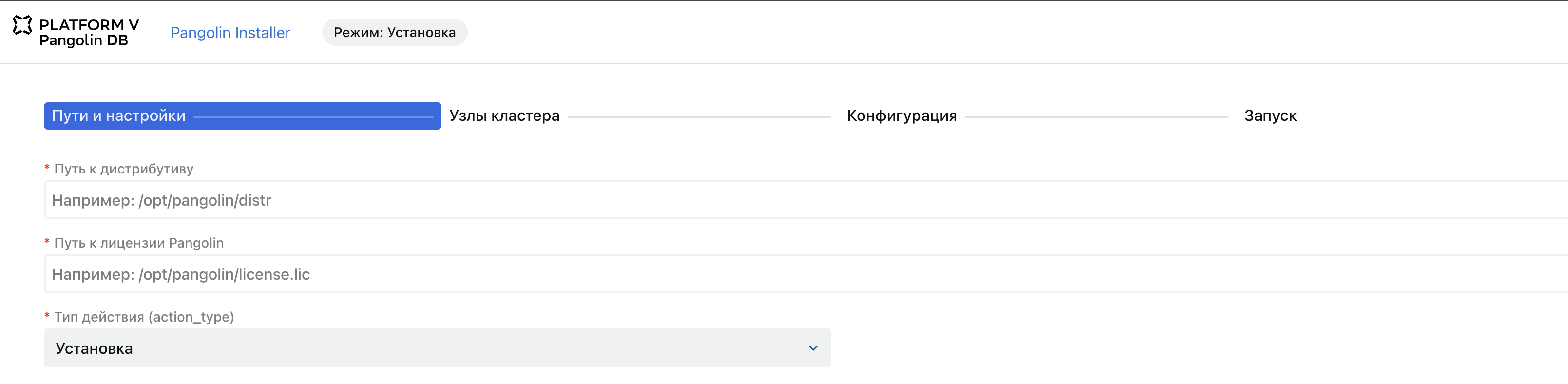
Пути указываются на удаленной машине, где запущен сервер UI. Предварительно перенесите дистрибутив и лицензию на этот хост.
Поля ввода:
Параметр | Описание |
|---|---|
Путь к дистрибутиву | Путь до папки с дистрибутивом для установки/обновления (обязательный параметр) |
Путь к лицензии Pangolin | Путь до файла лицензии Pangolin (обязательный параметр) |
Тип действия | Выбор типа запуска бэкенд скриптов (по умолчанию: «Установка») |
Доступные типы действий:
Действие | Описание |
|---|---|
Установка | Запускает установку выбранного дистрибутива |
Очистка | Производит очистку стендов из выбранного дистрибутива |
Обновление | Производит обновление стендов до версии выбранного дистрибутива |
Проверка перед обновлением | Производит проверку перед обновлением |
Установка ролевой модели | Запускает установку тестовой ролевой модели |
Установка СЗИ | Производит установку дополнительной функциональности СЗИ |
Запуск сбора логов | Производит сбор информации компонентов со стендов |
Для перехода к следующему шагу нажмите кнопку Далее.
Шаг 2. Узлы кластера
Диалоговое окно для заполнения параметров подключения к стендам:
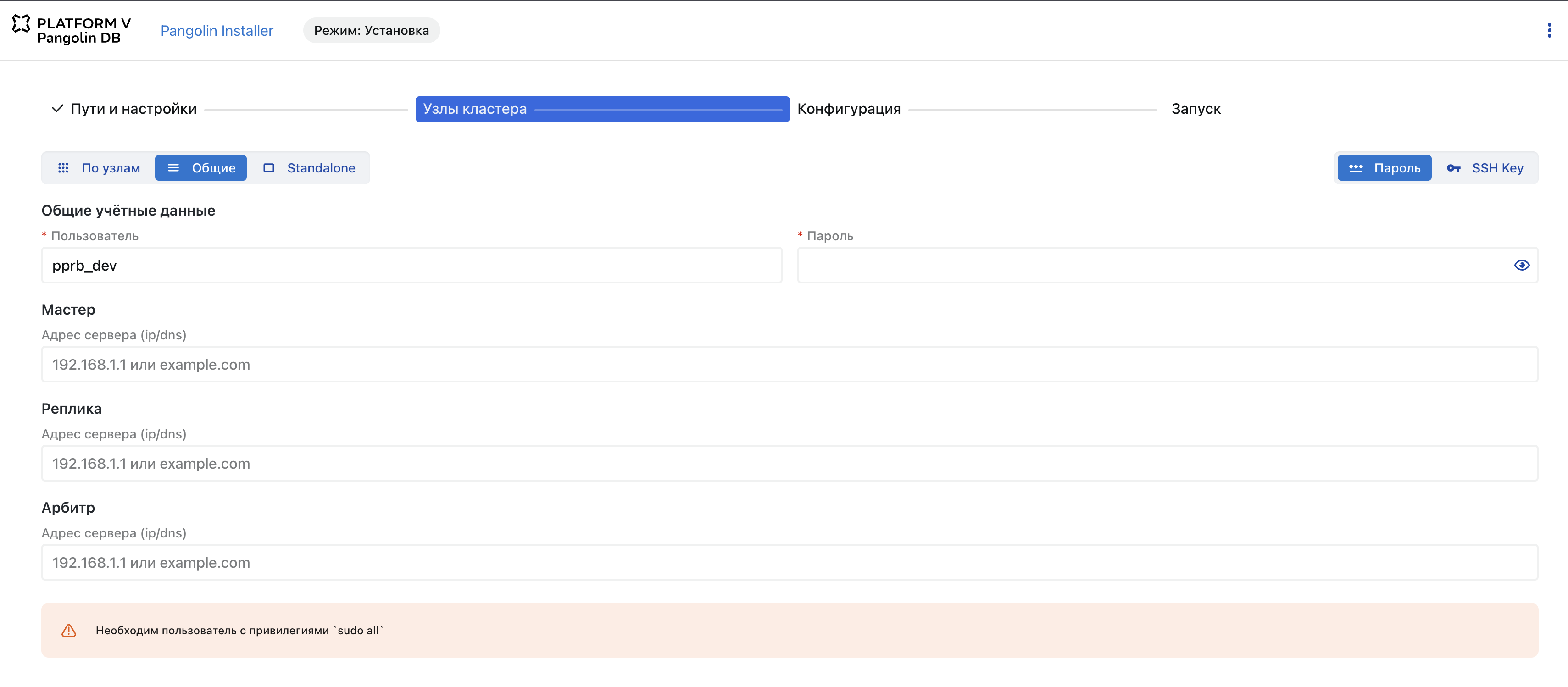
Переключатели типа кластера:
Переключатель | Описание |
|---|---|
По узлам | Пользователь и пароль на конечных стендах отличаются |
Общие | Пользователь и пароль для SSH соединения совпадает на всех конечных узлах |
Standalone | Тип стенда: заполняется только 1 стенд для подключения |
Поля ввода:
Параметр | Описание |
|---|---|
Адрес сервера | Адрес подключения к стендам (IP или FQDN) |
Пользователь | Пользователь для SSH подключения (должен иметь привилегии |
Пароль | Пароль от пользователя для подключения к конечному стенд по SSH |
Для проверки введенных параметров нажмите кнопку Проверить. После успешной проверки появится кнопка Далее для перехода к следующему шагу.
Шаг 3. Конфигурация
Диалоговое окно для конфигурации функциональных параметров бэкенд-скриптов автоматизации:
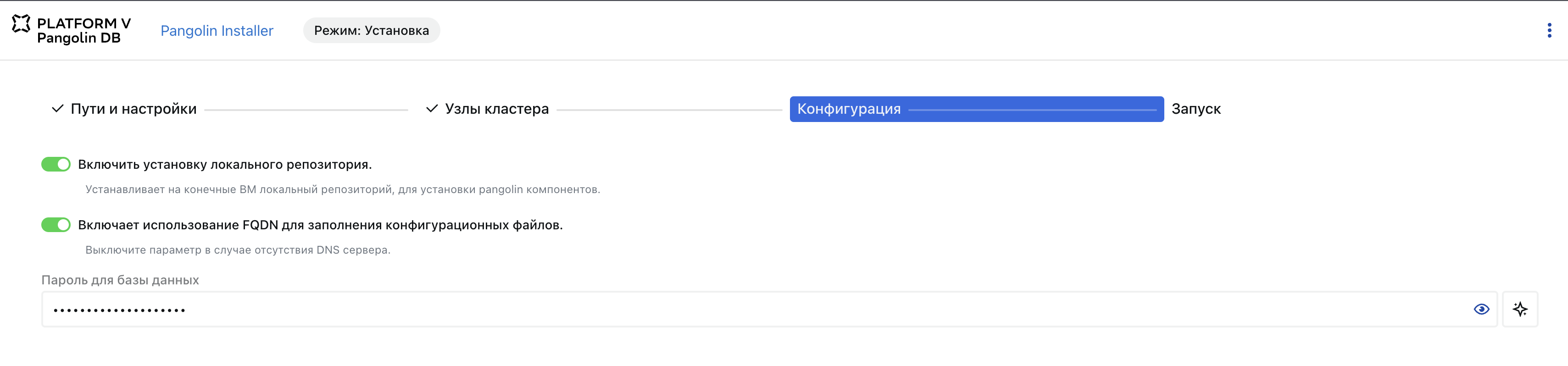
Поля ввода и переключатели:
Параметр | Описание |
|---|---|
Включить установку локального репозитория | Переключатель для включения создания локального репозитория бэкенд-скриптами |
Включает использование FQDN для конфигурационных файлов | Переключатель для использования FQDN записей в конфигурационных файлах компонентов Pangolin |
Пароль базы данных | Пароль для аутентификации в СУБД. Присутствуют кнопки:
|
Для перехода к следующему шагу нажмите кнопку Далее.
Шаг 4. Запуск
Информационное диалоговое окно для ознакомления с введенной конфигурацией:
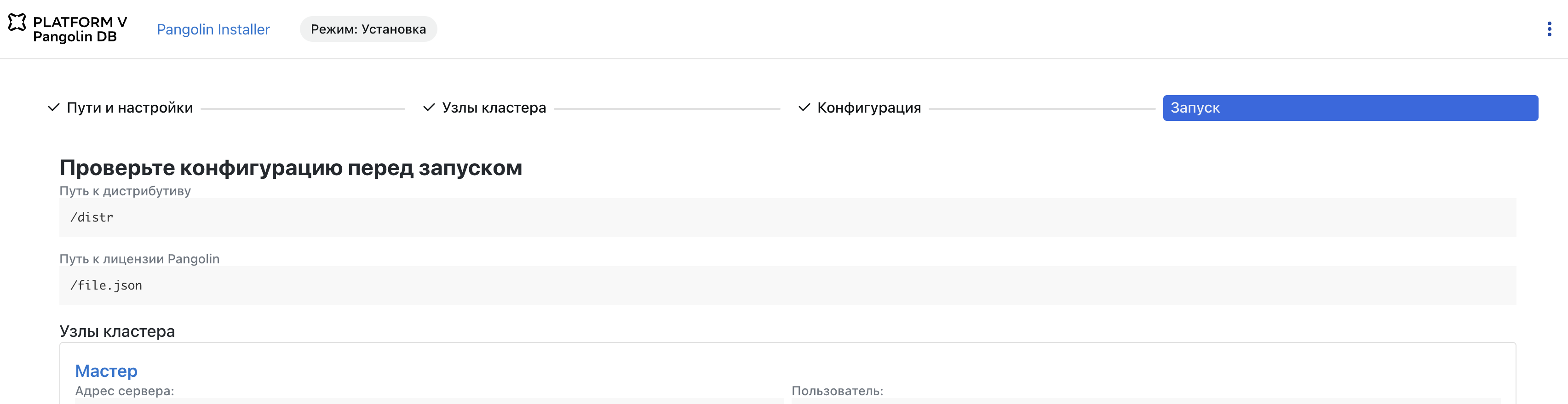
Параметр | Описание |
|---|---|
Путь к дистрибутиву | Указанный путь к дистрибутиву |
Путь к лицензии Pangolin | Указанный путь к лицензии |
Узлы кластера | Адреса и пользователи конфигурированных узлов |
Для запуска процесса установки/обновления нажмите кнопку Запустить.
Отслеживание процесса
После нажатия кнопки Запустить отображается прогресс-бар процесса установки, либо обновления.
Элемент | Описание |
|---|---|
Прогресс-бар | Визуальное отражение хода выполнения |
Теги этапов | Информация о текущем этапе процесса установки/обновления (например: «Установка PANGOLIN_DBMS», «Настройка ETCD») |