Мониторинг с помощью Grafana
Инструкция в данном разделе оформлена в соответствии с определенными версиями стороннего ПО. При использовании других версий порядок действий может отличаться. Рекомендуется обращаться к официальной эксплуатационной документации соответствующих компонентов.
Схема работы
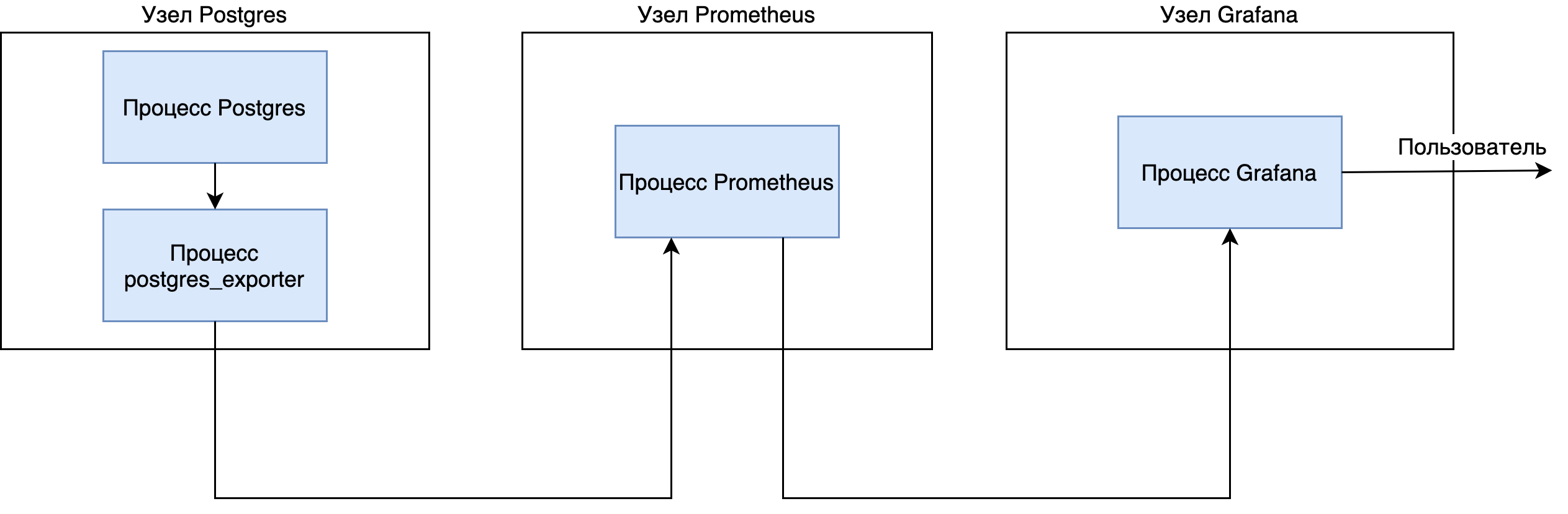
Для мониторинга параметров СУБД Pangolin и сбора метрик в Prometheus используется экспортер, который опрашивает сервер Pangolin и передает данные серверу Prometheus. Данные можно визуализировать в Grafana с помощью дашборда.
В данном разделе рассматривается вариант установки на примере одной из поддерживаемых ОС.
Описание компонентов
Prometheus – центральный сервер, предназначенный для сбора и хранения данных. Данные постоянно изменяются во времени (например, уровень заполненности диска, трафик через сетевой интерфейс, время отклика сайта). Элементы данных называются метриками. Сервер Prometheus с заданной периодичностью считывает метрики и помещает полученные данные в Time Series DB. Time Series DB - это разновидность баз данных, предназначенная для хранения временных рядов (значений с привязкой ко времени). Кроме того, Prometheus предоставляет интерфейс для выполнения запросов и визуализации полученных данных. Язык запросов Prometheus называется PromQL. Prometheus работает по модели Pull, то есть он сам опрашивает конечную точку с целью получения данных.
Exporters – процессы, обеспечивающие сбор и их передачу серверу Prometheus. После запуска exporter начинает сбор соответствующих метрик и ожидает запросов от сервера Prometheus по заданному порту. Данных передаются в формате HTTP.
Grafana – удобное клиентское приложение для визуализации накопленных данных, которое может использоваться для работы с данными сервера Prometheus. Предоставляет различные преднастроенные графические интерфейсы для отображения данных.
Помимо функций сбора, анализа и визуализации данных, Prometheus и Grafana поддерживают настраиваемые оповещения. В Grafana этот механизм является встроенным, в Prometheus он реализуется отдельным компонентом (Alert_manager).
Установка Prometheus
-
Выполните аутентификацию на сервере Prometheus c правами суперпользователя.
примечаниеАктуальную версию Prometheus можно найти и скачать на официальном сайте Prometheus.
-
Создайте пользователя
prometheusи группуprometheus, от имени которых запускается Prometheus:groupadd --system prometheususeradd --system -g prometheus -s /bin/false prometheus -
Скачайте архив Prometheus и распакуйте его в папку
/tmp:tar -xzfv prometheus-{{$VERSION}}.linux-amd64.tar.gz -C /tmp -
Создайте директорию для конфигурационного файла:
mkdir /etc/prometheus -
Создайте директорию для данных:
mkdir /var/lib/prometheus -
Скопируйте содержимое распакованного архива:
cp /tmp/prometheus-$VERSION.linux-amd64/prometheus /usr/local/bincp /tmp/prometheus-$VERSION.linux-amd64/promtool /usr/local/bincp /tmp/prometheus-$VERSION.linux-amd64/tsdb /usr/local/bincp -r /tmp/prometheus-$VERSION.linux-amd64/console* /etc/prometheus -
Удалите содержимое распакованного архива из папки
/tmp. -
Создайте конфигурационный файл
/etc/prometheus/prometheus.ymlсо следующим содержимым:global:scrape_interval: 10sscrape_configs:- job_name: 'prometheus'static_configs:- targets: ['localhost:9090']В секции
globalуказывается период опроса данных, в секцииscrape_configsподключается мониторинг ресурсов Prometheus. -
Измените владельца созданных файлов:
chown -R prometheus:prometheus /var/lib/prometheus /etc/prometheuschown prometheus:prometheus /usr/local/bin/prometheus /usr/local/bin/promtool /usr/local/bin/tsdb -
Создайте сценарий запуска
systemdсервиса Prometheus. Для этого создайте файл/etc/systemd/system/prometheus.serviceсо следующим содержимым:[Unit]Description=PrometheusWants=network-online.targetAfter=network-online.target[Service]User=prometheusGroup=prometheusExecStart=/usr/local/bin/prometheus \--config.file /etc/prometheus/prometheus.yml \--storage.tsdb.path /var/lib/prometheus \--web.console.templates=/etc/prometheus/consoles \--web.console.libraries=/etc/prometheus/console_librariesExecReload=/bin/kill -HUP $MAINPID[Install]WantedBy=default.target -
Запустите Prometheus:
systemctl daemon-reloadsystemctl start prometheus.servicesystemctl enable prometheus.serviceCreated symlink /etc/systemd/system/default.target.wants/prometheus.service → /etc/systemd/system/prometheus.service. -
Убедитесь, что сервис запустился:
systemctl status prometheus.service● prometheus.service - PrometheusLoaded: loaded (/etc/systemd/system/prometheus.service; disabled; vendor preset: disabled)Active: active (running) since Tue 2021-01-19 22:57:26 MSK; 5 days agoProcess: 32199 ExecReload=/bin/kill -HUP $MAINPID (code=exited, status=0/SUCCESS)Main PID: 21096 (prometheus)Tasks: 10CGroup: /system.slice/prometheus.service└─21096 /usr/local/bin/prometheus --config.file /etc/prometheus/prometheus.yml --storage.tsdb.path /var/lib/prometheus --web.console.templates=/etc/prometheus/consoles --web.console.libraries=/etc/prometheus/console_libraries -
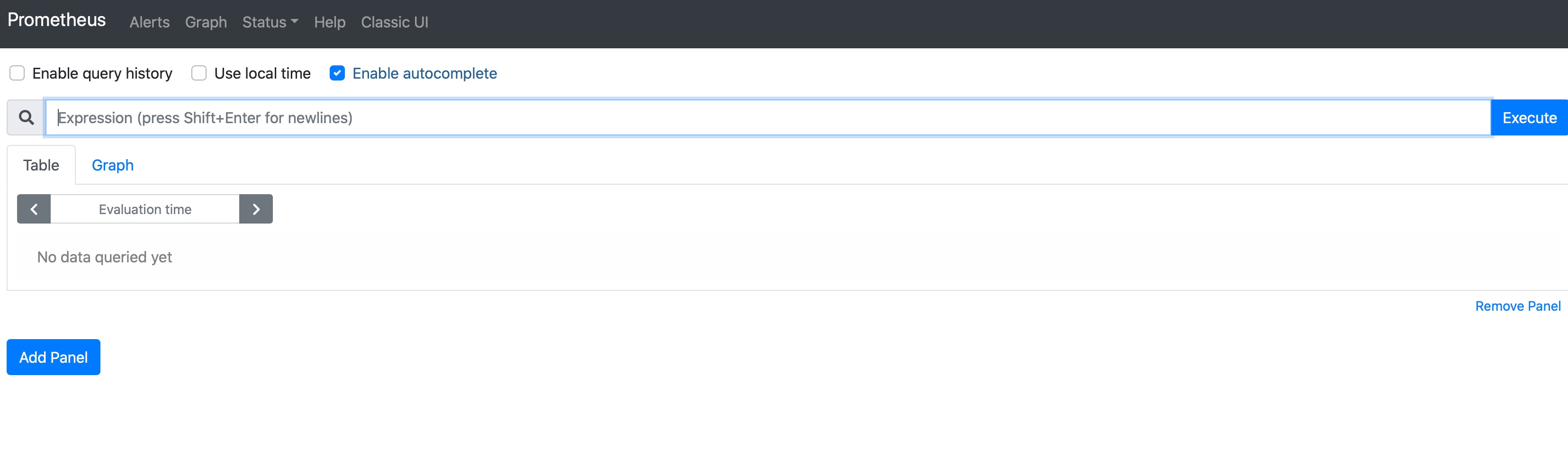
Войдите в веб-консоль Prometheus по порту 9090:
Установка postgres_exporter
-
Выполните аутентификацию на сервере СУБД с правами суперпользователя.
примечаниеАктуальную версию
postgres_exporterможно найти и скачать в репозитории postgres_exporter. -
Скачайте архив
postgres_exporterи распакуйте его в папку/tmp:tar -xzfv postgres_exporter_v{{$VERSION}}_linux-amd64.tar.gz -C /tmp -
Скопируйте содержимое распакованного архива в папку
/usr/local/bin:cp /tmp/postgres_exporter_v{{$VERSION}}_linux-amd64/postgres_exporter /usr/local/bin -
Удалите содержимое распакованного архива из папки
/tmp:rm -rf /tmp/postgres_exporter_v{{$VERSION}}_linux-amd64 -
Измените владельца
postgres_exporterнаpostgres:chown -R postgres:postgres /usr/local/bin/postgres_exporter -
Создайте сценарий запуска systemd сервиса
postgres_exporter. Для этого создайте файл/etc/systemd/system/postgres_exporter.serviceсо следующим содержимым:[Unit]Description=Prometheus PostgreSQL ExporterAfter=network.target[Service]Type=simpleRestart=alwaysUser=postgresGroup=postgresEnvironment=DATA_SOURCE_NAME=postgresql://{{username}}:{{userpass}}@localhost:5433/postgres?sslmode=disableExecStart=/usr/local/bin/postgres_exporter --extend.query-path=/usr/local/bin/query.yaml --log.level=debug --disable-default-metrics[Install]WantedBy=multi-user.targetГде
Environment- описывает передаваемые параметры доступа к серверу. Если используется нестандартная инсталляция, либо сервер иexporterрасположены на разных узлах, настройте эти параметры:--extend.query-path=/usr/local/bin/query.yaml- подключить пользовательские метрики, метрики должны быть описаны и расположены по указанному пути;--log.level=debug- повышение уровня логирования, если необходимо;--disable-default-metrics- отключение метрик, собираемыхpostgres_exporterпо умолчанию.
-
Запустите
postgres_exporter:systemctl daemon-reloadsystemctl start postgres_exporter.servicesystemctl enable postgres_exporter.serviceCreated symlink /etc/systemd/system/multi-user.target.wants/postgres_exporter.service → /etc/systemd/system/postgres_exporter.service -
Убедитесь, что сервис запустился:
systemctl status postgres_exporter.service● postgres_exporter.service - Prometheus PostgreSQL ExporterLoaded: loaded (/etc/systemd/system/postgres_exporter.service; enabled; vendor preset: disabled)Active: active (running) since Sun 2021-01-24 20:31:39 MSK; 18h agoMain PID: 29812 (postgres_export)CGroup: /system.slice/postgres_exporter.service└─29812 /usr/local/bin/postgres_exporter --extend.query-path=/usr/local/bin/query.yaml --log.level=debug --disable-default-metricsJan 25 14:32:00 <hostname> postgres_exporter[29812]: time="2021-01-25T14:32:00+03:00" level=debug msg="Querying namespace: pgse_diskwrites_tempfiles" source="postgres_exporter.go:1323"Jan 25 14:32:00 <hostname> postgres_exporter[29812]: time="2021-01-25T14:32:00+03:00" level=debug msg="Querying namespace: pgse_vacuum_workers" source="postgres_exporter.go:1323"Jan 25 14:32:00 <hostname> postgres_exporter[29812]: time="2021-01-25T14:32:00+03:00" level=debug msg="Querying namespace: pgse_bgwriter_lru_maxpages" source="postgres_exporter.go:1323"Jan 25 14:32:00 <hostname> postgres_exporter[29812]: time="2021-01-25T14:32:00+03:00" level=debug msg="Querying namespace: pgse_disk_writes_archfiles" source="postgres_exporter.go:1323"Jan 25 14:32:00 <hostname> postgres_exporter[29812]: time="2021-01-25T14:32:00+03:00" level=debug msg="Querying namespace: pgse_disk_writes_replication" source="postgres_exporter.go:1323"Jan 25 14:32:00 <hostname> postgres_exporter[29812]: time="2021-01-25T14:32:00+03:00" level=debug msg="Querying namespace: pgse_dirtypages" source="postgres_exporter.go:1323"Jan 25 14:32:00 <hostname> postgres_exporter[29812]: time="2021-01-25T14:32:00+03:00" level=debug msg="Querying namespace: pgse_autovacuum" source="postgres_exporter.go:1323"Jan 25 14:32:00 <hostname> postgres_exporter[29812]: time="2021-01-25T14:32:00+03:00" level=debug msg="Querying namespace: pgse_vacuum_user" source="postgres_exporter.go:1323"Jan 25 14:32:00 <hostname> postgres_exporter[29812]: time="2021-01-25T14:32:00+03:00" level=debug msg="Querying namespace: pgse_autovacuum_limit" source="postgres_exporter.go:1323"Jan 25 14:32:00 <hostname> postgres_exporter[29812]: time="2021-01-25T14:32:00+03:00" level=debug msg="Querying namespace: pgse_vacuum" source="postgres_exporter.go:1323"По умолчанию
postgres_exporterзапускается на порте 9187, который должен быть доступен серверу Prometheus. При необходимости настройте межсетевой экран соответствующим образом.
Настройка сервера Prometheus для получения данных postgres_exporter
-
В файл
/etc/prometheus/prometheus.ymlв секциюscrape_configsдобавьте секцию работы сpostgres_exporter:scrape_configs:- job_name: postgresqlscrape_interval: 10sstatic_configs:- targets: ['<IP-Address>:<port>']labels:alias: postgresпримечаниеСекция
scrape_configsпредназначена для описания целей и средств мониторинга. Подробно о настройках читайте в документации Prometheus.В примере выше настроен сбор данных по адресу
<IP-Address>и порту<port>, на котором запущенpostgres_exporter, задаче присвоено имяposgresqlи указано, что сбор данных должен выполняться каждые10секунд. -
Перезапустите сервис Prometheus:
systemctl reload prometheus.service -
Подождите несколько минут, чтобы накопились данные.
Установка node_exporter
-
Установите пакет
conntrack:sudo yum install conntrack -
Выполните аутентификацию на сервере СУБД с правами суперпользователя.
примечаниеАктуальную версию
node_exporterможно найти и скачать в репозитории node_exporter. -
Скачайте архив
node_exporterи распакуйте его в папку/tmp:tar -xzfv node_exporter_{{$VERSION}}_linux-amd64.tar.gz -C /tmp -
Скопируйте содержимое распакованного архива в папку
/usr/local/bin:cp /tmp/node_exporter_{{$VERSION}}_linux-amd64/node_exporter /usr/local/bin -
Удалите содержимое распакованного архива из папки
/tmp:rm -rf /tmp/node_exporter_{{$VERSION}}_linux-amd64 -
Измените владельца node_exporter на
postgres:chown -R postgres:postgres /usr/local/bin/node_exporter -
Создайте сценарий запуска
systemdсервисаnode_exporter. Для этого создайте файл/etc/systemd/system/node_exporter.serviceсо следующим содержимым:[Unit]Description=Prometheus Node ExporterAfter=network.target[Service]Type=simpleRestart=alwaysUser=postgresGroup=postgresExecStart=/usr/local/bin/node_exporter --collector.netstat --collector.systemd[Install]WantedBy=multi-user.targetГде
--collector.{{metric_name}}описывает дополнительные метрики собираемыеnode_exporter. -
Запустите
postgres_exporter:systemctl daemon-reloadsystemctl start node_exporter.servicesystemctl enable node_exporter.serviceCreated symlink /etc/systemd/system/multi-user.target.wants/node_exporter.service → /etc/systemd/system/node_exporter.service -
Убедитесь, что сервис запустился:
systemctl status node_exporter.service● node_exporter.service - Prometheus Node ExporterLoaded: loaded (/etc/systemd/system/node_exporter.service; disabled; vendor preset: disabled)Active: active (running) since Wed 2021-03-10 17:23:25 MSK; 25min agoMain PID: 25650 (node_exporter)CGroup: /system.slice/node_exporter.service└─25650 /usr/local/bin/node_exporter --collector.netstat --collector.processes --collector.systemdMar 10 17:23:25 <host> node_exporter[25650]: level=info ts=2021-03-10T14:23:25.664Z caller=node_exporter.go:113 collector=thermal_zoneMar 10 17:23:25 <host> node_exporter[25650]: level=info ts=2021-03-10T14:23:25.664Z caller=node_exporter.go:113 collector=timeMar 10 17:23:25 <host> node_exporter[25650]: level=info ts=2021-03-10T14:23:25.664Z caller=node_exporter.go:113 collector=timexMar 10 17:23:25 <host> node_exporter[25650]: level=info ts=2021-03-10T14:23:25.664Z caller=node_exporter.go:113 collector=udp_queuesMar 10 17:23:25 <host> node_exporter[25650]: level=info ts=2021-03-10T14:23:25.664Z caller=node_exporter.go:113 collector=unameMar 10 17:23:25 <host> node_exporter[25650]: level=info ts=2021-03-10T14:23:25.664Z caller=node_exporter.go:113 collector=vmstatMar 10 17:23:25 <host> node_exporter[25650]: level=info ts=2021-03-10T14:23:25.664Z caller=node_exporter.go:113 collector=xfsMar 10 17:23:25 <host> node_exporter[25650]: level=info ts=2021-03-10T14:23:25.664Z caller=node_exporter.go:113 collector=zfsMar 10 17:23:25 <host> node_exporter[25650]: level=info ts=2021-03-10T14:23:25.664Z caller=node_exporter.go:195 msg="Listening on" address=:9100Mar 10 17:23:25 <host> node_exporter[25650]: level=info ts=2021-03-10T14:23:25.664Z caller=tls_config.go:191 msg="TLS is disabled." http2=falseПо умолчанию
node_exporterзапускается на порте 9100, который должен быть доступен серверу Prometheus. При необходимости настройте межсетевой экран соответствующим образом.
Настройка сервера Prometheus для получения данных node_exporter
-
В файл
/etc/prometheus/prometheus.ymlв секциюscrape_configsдобавьте секцию работы сnode_exporter:scrape_configs:- job_name: 'node'static_configs:- targets: [<IP-Address>:<port>]примечаниеСекция
scrape_configsпредназначена для описания целей и средств мониторинга. Подробно о настройках читайте в документации Prometheus.В примере выше запущен
node_exporter, задаче присвоено имяnode. -
Перезапустите сервис Prometheus:
systemctl reload prometheus.service -
Подождите несколько минут, чтобы накопились данные.
Установка process_exporter
-
Выполните аутентификацию на сервере СУБД с правами суперпользователя.
примечаниеАктуальную версию
process_exporterможно найти и скачать в репозитории process_exporter. -
Скачайте архив
process_exporterи распакуйте его в папку/tmp:tar -xf process_exporter_{{$VERSION}}_linux-amd64.tar -C /tmp -
Скопируйте содержимое распакованного архива в папку
/usr/local/bin:cp /tmp/process_exporter_{{$VERSION}}_linux-amd64/process_exporter /usr/local/bin -
Удалите содержимое распакованного архива из папки
/tmp:rm -rf /tmp/process_exporter_{{$VERSION}}_linux-amd64 -
Измените владельца
process_exporterнаpostgres:chown -R postgres:postgres /usr/local/bin/process_exporter -
Создайте сценарий запуска
systemdсервисаprocess_exporter. Для этого создайте файл/etc/systemd/system/process_exporter.serviceсо следующим содержимым:[Unit]Description=Prometheus Process ExporterAfter=network.target[Service]Type=simpleRestart=alwaysUser=postgresGroup=postgresExecStart=/usr/local/bin/process_exporter --config.path /usr/local/bin/process-exporter.yml[Install]WantedBy=multi-user.targetГде
--config.path- файл конфигурации, описывающий какие процессы необходимо отслеживать. -
В файле
process-exporter.ymlдолжно быть:process_names:- name: "{{.Comm}}"cmdline:- '.+'примечаниеБолее детальную информацию смотрите в документации process_exporter.
-
Запустите
process_exporter:systemctl daemon-reloadsystemctl start process_exporter.servicesystemctl enable process_exporter.serviceCreated symlink /etc/systemd/system/multi-user.target.wants/process_exporter.service → /etc/systemd/system/process_exporter.service -
Убедитесь, что сервис запустился:
systemctl status process_exporter.service● process_exporter.service - Prometheus Process ExporterLoaded: loaded (/etc/systemd/system/process_exporter.service; enabled; vendor preset: disabled)Active: active (running) since Wed 2021-03-10 18:09:11 MSK; 3s agoMain PID: 937 (process-exporte)CGroup: /system.slice/process_exporter.service└─937 /usr/local/bin/process-exporter --config.path /usr/local/bin/process-exporter.ymlMar 10 18:09:11 <host> systemd[1]: Started Prometheus Process Exporter.Mar 10 18:09:11 <host> process-exporter[937]: 2021/03/10 18:09:11 Reading metrics from /proc based on "/usr/local/bin/process-exporter.yml"По умолчанию
process_exporterзапускается на порте 9256, который должен быть доступен серверу Prometheus. При необходимости настройте межсетевой экран соответствующим образом.
Настройка сервера Prometheus для получения данных process_exporter
-
В файле
/etc/prometheus/prometheus.ymlв секциюscrape_configsдобавьте секцию работы сnode_exporter:scrape_configs:- job_name: 'process'static_configs:- targets: [<IP-Address>:<port>]примечаниеСекция
scrape_configsпредназначена для описания целей и средств мониторинга. Подробно о настройках читайте в документации Prometheus. В примере выше запущенprocess_exporter, задаче присвоено имяprocess. -
Перезапустите сервис Prometheus:
systemctl reload prometheus.service -
Подождите несколько минут, чтобы накопились данные.
Настройка сервера Prometheus для получения данных etcd
-
В файл
/etc/prometheus/prometheus.ymlв секциюscrape_configsдобавьте секцию работы сetcd:scrape_configs:- job_name: 'etcd'static_configs:- targets: ['<IP-Address>:<port>','<IP-Address>:<port>','<IP-Address>:<port>']примечаниеСекция
scrape_configsпредназначена для описания целей и средств мониторинга. Подробно о настройках читайте в документации Prometheus.В примере выше настроен сбор данных по адресу
DCSкластера и порту<port>, на котором работает API etcd, задаче присвоено имяetcd. -
Перезапустите сервис Prometheus:
systemctl reload prometheus.service -
Подождите несколько минут, чтобы накопились данные.
Установка Grafana
-
Установите Grafana из rpm пакета. Актуальную версию Grafana можно найти и скачать на официальном сайте Grafana.
sudo yum install grafana-{{$VERSION}}.x86_64.rpm -
Создайте файл
/etc/grafana/provisioning/datasources/prometheus.yamlсо следующим содержимым:apiVersion: 1datasources:- name: Prometheustype: prometheusaccess: proxyurl: http://localhost:9090isDefault: trueeditable: falseпримечаниеProvisioning - новая возможность Grafana по преднастройке сервера. В данном случае источник данных Prometheus настраивается в процессе установки, чтобы не делать этого позже в веб-интерфейсе Grafana.
-
Измените владельца
файла /etc/grafana/provisioning/datasources/prometheus.yml:chown grafana:grafana /etc/grafana/provisioning/datasources/prometheus.ymlпримечаниеPrometheus подключен к Grafana. Если Prometheus физически расположен на другом сервере, измените
localhostна IP-адрес сервера Prometheus. -
Настройте SSL подключение, при необходимости отредактировав параметры в файле
/etc/grafana/grafana.ini.[server]# Protocol (http, https, h2, socket)protocol = https# The ip address to bind to, empty will bind to all interfaceshttp_addr = <IP-Address># The http port to usehttp_port = 9000# The public facing domain name used to access grafana from a browserdomain = <IP-Address># Redirect to correct domain if host header does not match domain# Prevents DNS rebinding attacks;enforce_domain = false# The full public facing url you use in browser, used for redirects and emails# If you use reverse proxy and sub path specify full url (with sub path);root_url = %(protocol)s://%(domain)s:%(http_port)s/# Serve Grafana from subpath specified in `root_url` setting. By default it is set to `false` for compatibility reasons.;serve_from_sub_path = false# Log web requests;router_logging = false# the path relative working path;static_root_path = public# enable gzip;enable_gzip = false# https certs & key filecert_file = /etc/grafana/grafana.crtcert_key = /etc/grafana/grafana.key[auth.anonymous]enabled = trueorg_role = ViewerФайлы ключей можно сгенерировать самостоятельно, выполнив следующие команды:
openssl genrsa -out grafana.key 2048openssl req -new -key grafana.key -out grafana.csropenssl x509 -req -days 365 -in grafana.csr -signkey grafana.key -out grafana.crtchown root:grafana grafana.keychown root:grafana grafana.crtchmod 640 grafana.keychmod 640 grafana.crt -
Убедитесь, что сервис Grafana запущен и работает:
systemctl cat grafana-serverЕсли нет, то выполните настройку сервиса:
systemctl start grafana-server.servicesystemctl enable grafana-server.serviceSynchronizing state of grafana-server.service with SysV service script with /lib/systemd/systemd-sysv-install.Executing: /lib/systemd/systemd-sysv-install enable grafana-serverCreated symlink /etc/systemd/system/multi-user.target.wants/grafana-server.service → /usr/lib/systemd/system/grafana-server.service. -
Убедитесь в работоспособности Grafana:
systemctl status grafana-server.service● grafana-server.service - Grafana instanceLoaded: loaded (/usr/lib/systemd/system/grafana-server.service; enabled; vendor preset: disabled)Active: active (running) since Tue 2021-01-19 23:06:01 MSK; 5 days agoDocs: http://docs.grafana.orgMain PID: 22387 (grafana-server)Tasks: 14CGroup: /system.slice/grafana-server.service└─22387 /usr/sbin/grafana-server --config=/etc/grafana/grafana.ini --pidfile=/var/run/grafana/grafana-server.pid --packaging=rpm cfg:default.paths.logs=/var/log/grafana cfg:default.paths.data=/var/lib/gra...Jan 24 20:09:36 <host> grafana-server[22387]: t=2021-01-24T20:09:36+0300 lvl=info msg="Request Completed" logger=context userId=1 orgId=1 uname=admin method=GET path=/api/datasources/p...Jan 24 20:09:36 <host> grafana-server[22387]: t=2021-01-24T20:09:36+0300 lvl=eror msg="Data proxy error" logger=data-proxy-log userId=1 orgId=1 uname=admin path=/api/datasources/proxy/...Jan 24 20:09:36 <host> grafana-server[22387]: t=2021-01-24T20:09:36+0300 lvl=eror msg="Request Completed" logger=context userId=1 orgId=1 uname=admin method=GET path=/api/datasources/p...Jan 24 20:09:39 <host> grafana-server[22387]: t=2021-01-24T20:09:39+0300 lvl=info msg="Request Completed" logger=context userId=1 orgId=1 uname=admin method=GET path=/api/datasources/p...Jan 24 20:09:39 <host> grafana-server[22387]: t=2021-01-24T20:09:39+0300 lvl=eror msg="Data proxy error" logger=data-proxy-log userId=1 orgId=1 uname=admin path=/api/datasources/proxy/...Jan 24 20:09:39 <host> grafana-server[22387]: t=2021-01-24T20:09:39+0300 lvl=eror msg="Request Completed" logger=context userId=1 orgId=1 uname=admin method=GET path=/api/datasources/p...Jan 24 20:09:50 <host> grafana-server[22387]: t=2021-01-24T20:09:50+0300 lvl=info msg="Request Completed" logger=context userId=1 orgId=1 uname=admin method=GET path=/api/datasources/p...Jan 24 20:09:50 <host> grafana-server[22387]: t=2021-01-24T20:09:50+0300 lvl=eror msg="Data proxy error" logger=data-proxy-log userId=1 orgId=1 uname=admin path=/api/datasources/proxy/...Jan 24 20:09:50 <host> grafana-server[22387]: t=2021-01-24T20:09:50+0300 lvl=eror msg="Request Completed" logger=context userId=1 orgId=1 uname=admin method=GET path=/api/datasources/p...Jan 24 23:06:01 <host> grafana-server[22387]: t=2021-01-24T23:06:01+0300 lvl=eror msg="Failed to send usage stats" logger=metrics err="Post \"https://stats.grafana.org/graf...set by peer"Hint: Some lines were ellipsized, use -l to show in full.После запуска Grafana будет доступна по протоколу HTTP, порт 3000. Логин и пароль для первого входа -
admin/admin. При первом входе пароль нужно будет сменить. -
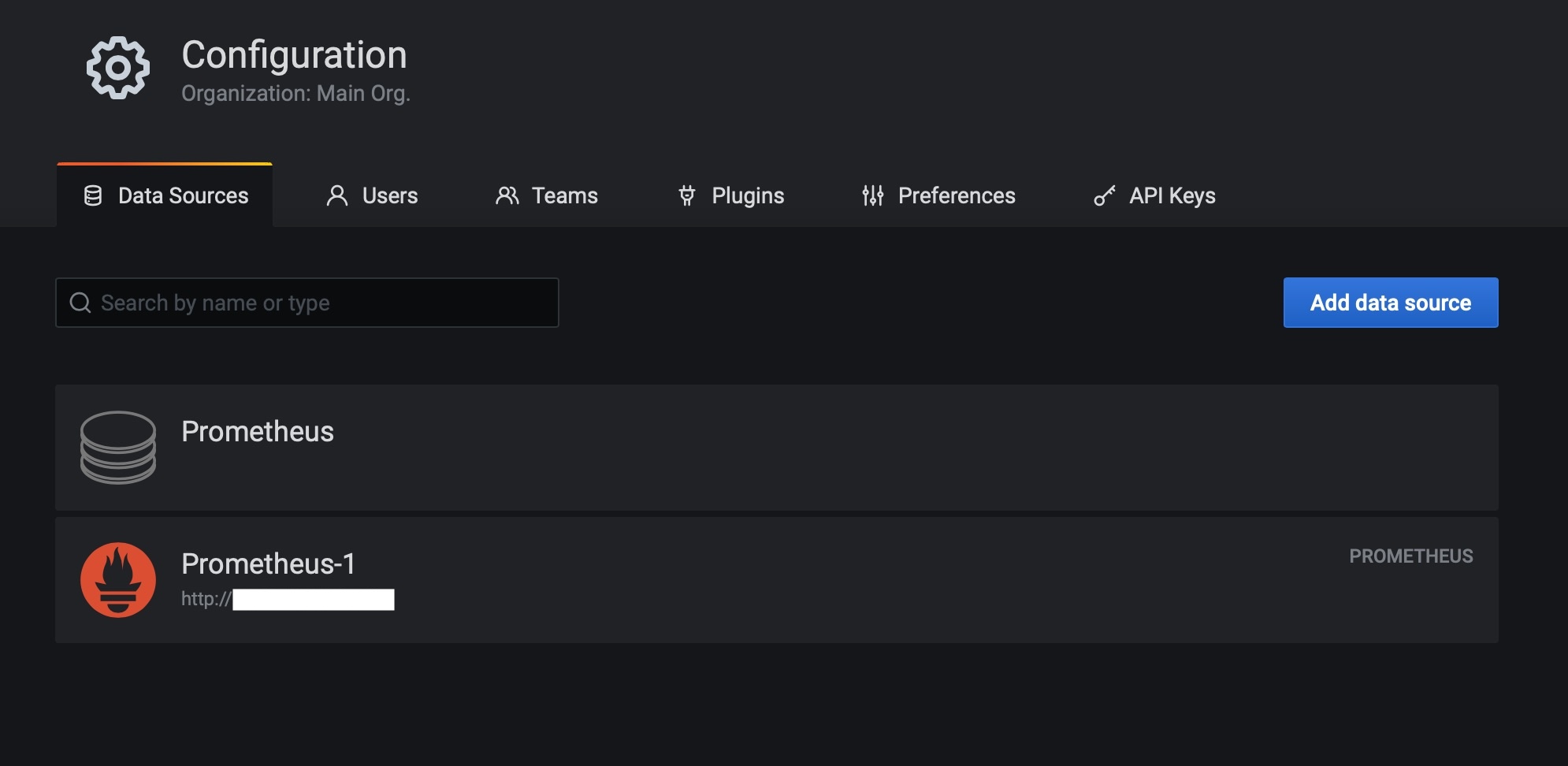
Перейдите в веб-интерфейсе Grafana по пути Configuration/Data Sources и убедитесь, что Datasource Prometheus активен:
-
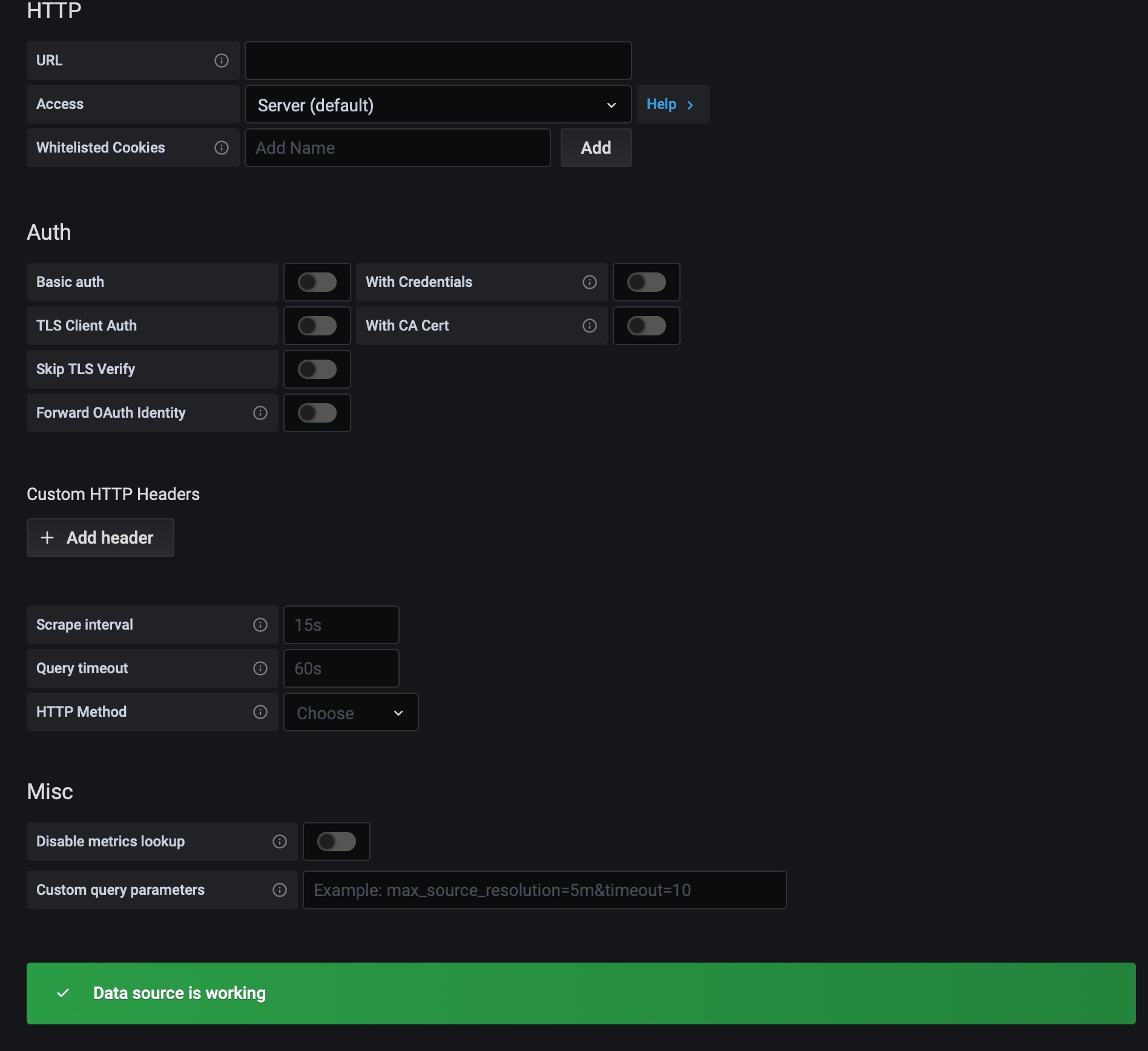
Нажмите Datasource Prometheus, затем Test:
Далее можно настроить либо свою персональную панель управления/дашборд, либо воспользоваться готовым open-source вариантом.